サービス案内
使い方
最終更新: 2026-10-18
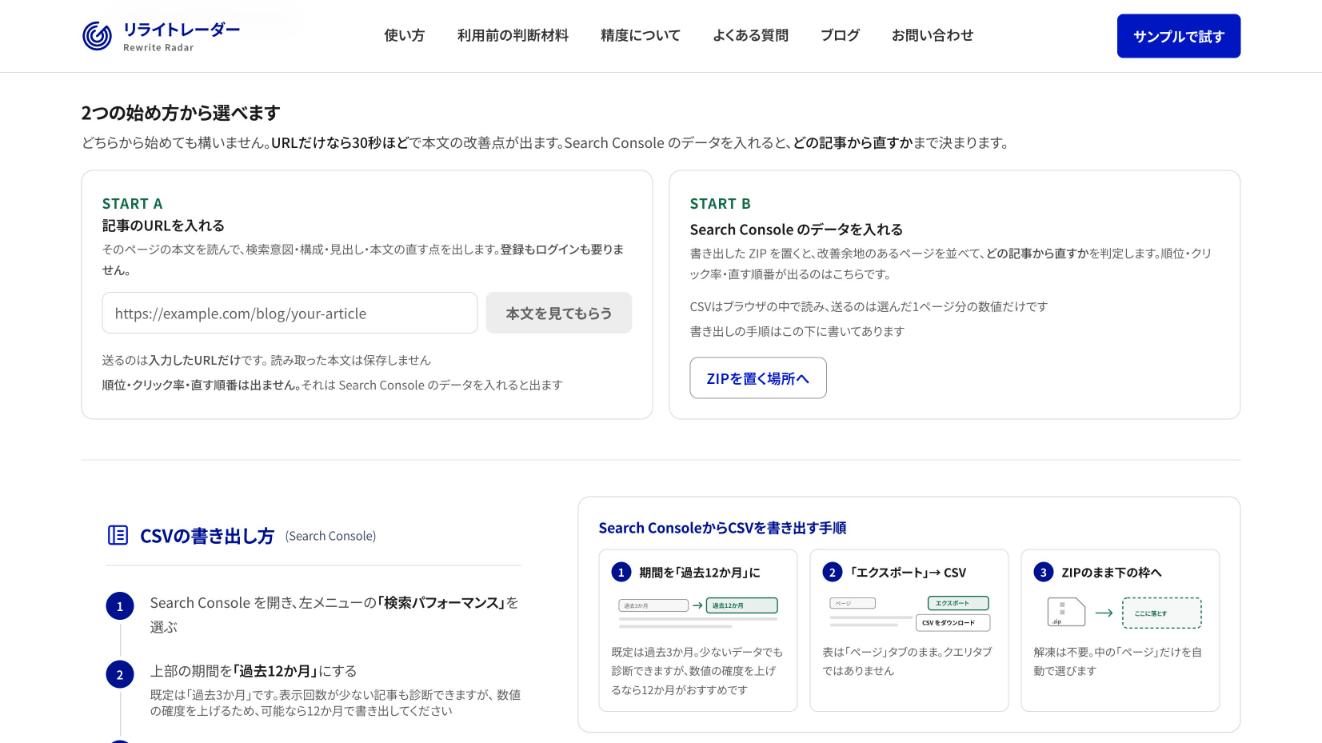
リライトレーダーは、2通りの始め方から選べます。どちらも登録やログインはありません。
- A. 記事のURLを入れるだけ … そのページの本文を読んで、検索意図・構成・見出し・本文の直す点を出します。 まず手軽に試したいときに
- B. Search Console のデータを入れる … 書き出したZIPから、どの記事から直すかを判定し、選んだ記事の診断カード(タイトル案・構成・チェックリストまで)を出します
| A. URLだけ | B. Search Console のデータ | |
|---|---|---|
| 用意するもの | 見てほしい記事のURL | Search Console にアクセスできるサイト、PCのブラウザ(ZIPの書き出しはPCの画面で説明します) |
| かかる時間 | 約30秒 | 書き出しと判定は数分。診断カードの生成に約3分 |
| 分かること | その1ページの本文の直す点 | どの記事から直すか、順位に対してクリックが取れているか、選んだ記事の直し方一式 |
| 送るもの | 入力したURLだけ(読み取った本文は保存しません) | CSVは送りません(下の「B-2」を参照) |
| 料金 | 無料(1日に使える回数に上限があります) | 判定と1記事ぶんの診断カードは無料。追加の3記事ぶんは2,980円(税込)の買い切り |
A. URLだけで試す
A-1. 記事のURLを入れる(約30秒)
トップページの「START A」の欄に、見てほしい記事のURLを入れて「本文を見てもらう」を押します。 ページを取得して本文を読むので、30秒ほど待ちます。
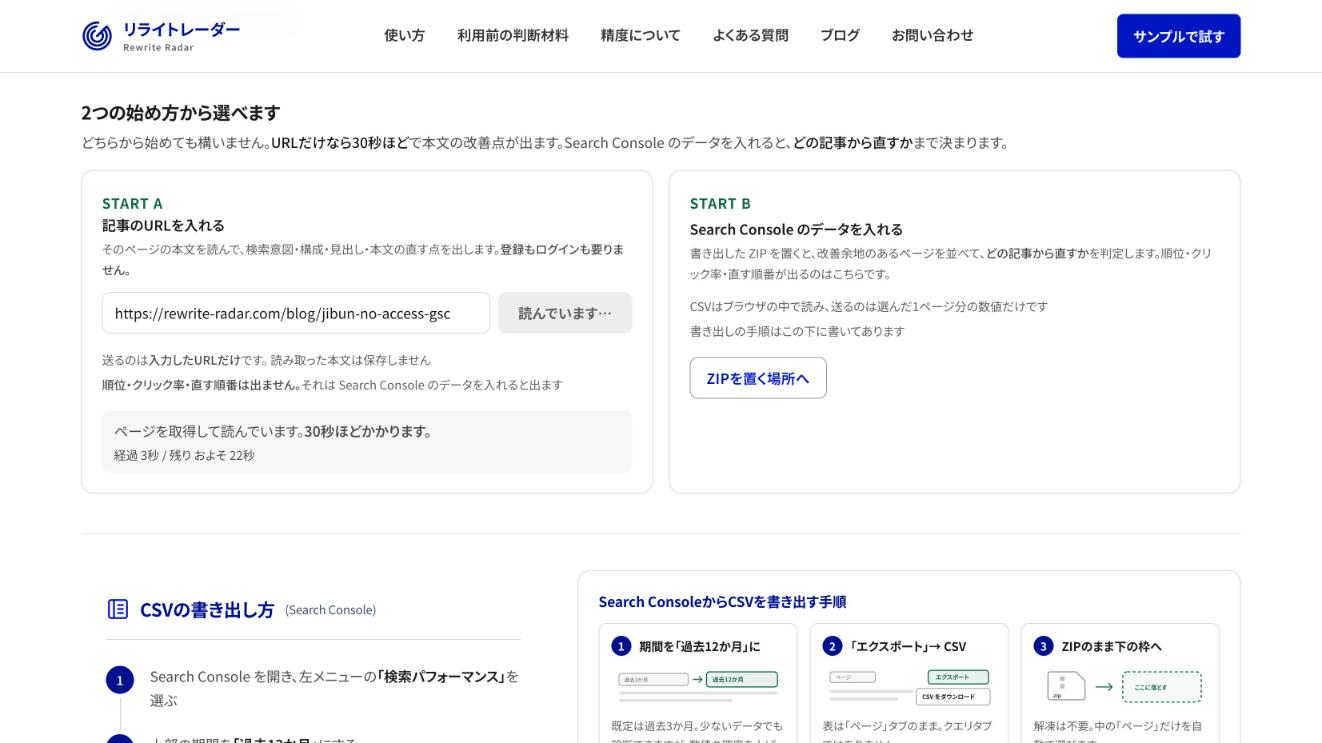
送るのは入力したURLだけで、読み取った本文は保存しません。順位・クリック率・直す順番は、この方法では出ません(それは B で出ます)。
A-2. 結果を読む
最初に「このページをどう読んだか」が出ます。誰に向けた、何を答える記事として読まれたかの要約です。 自分の狙いとずれていたら、そこがまず直す場所です。
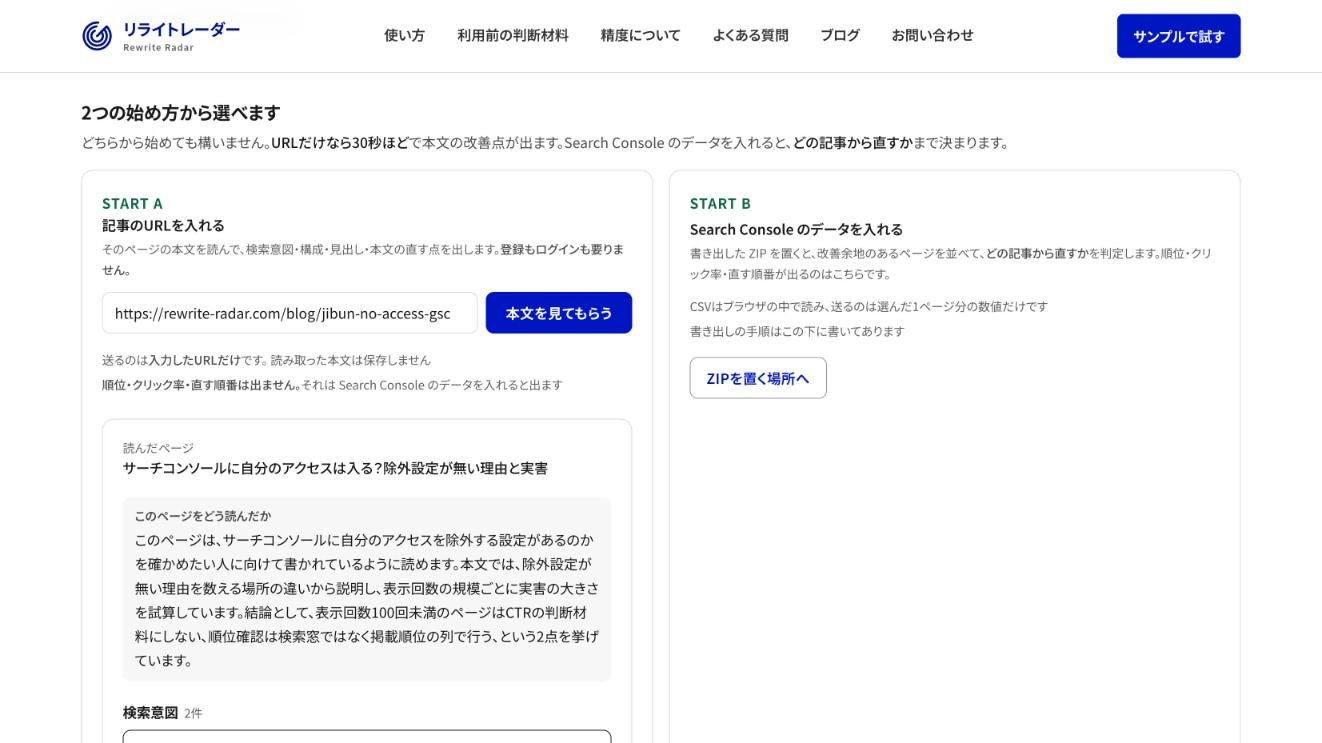
その下に、検索意図・構成・見出し・本文の4つに分けて指摘が並びます。 それぞれに優先度と、どう直すかの一言が付いています。
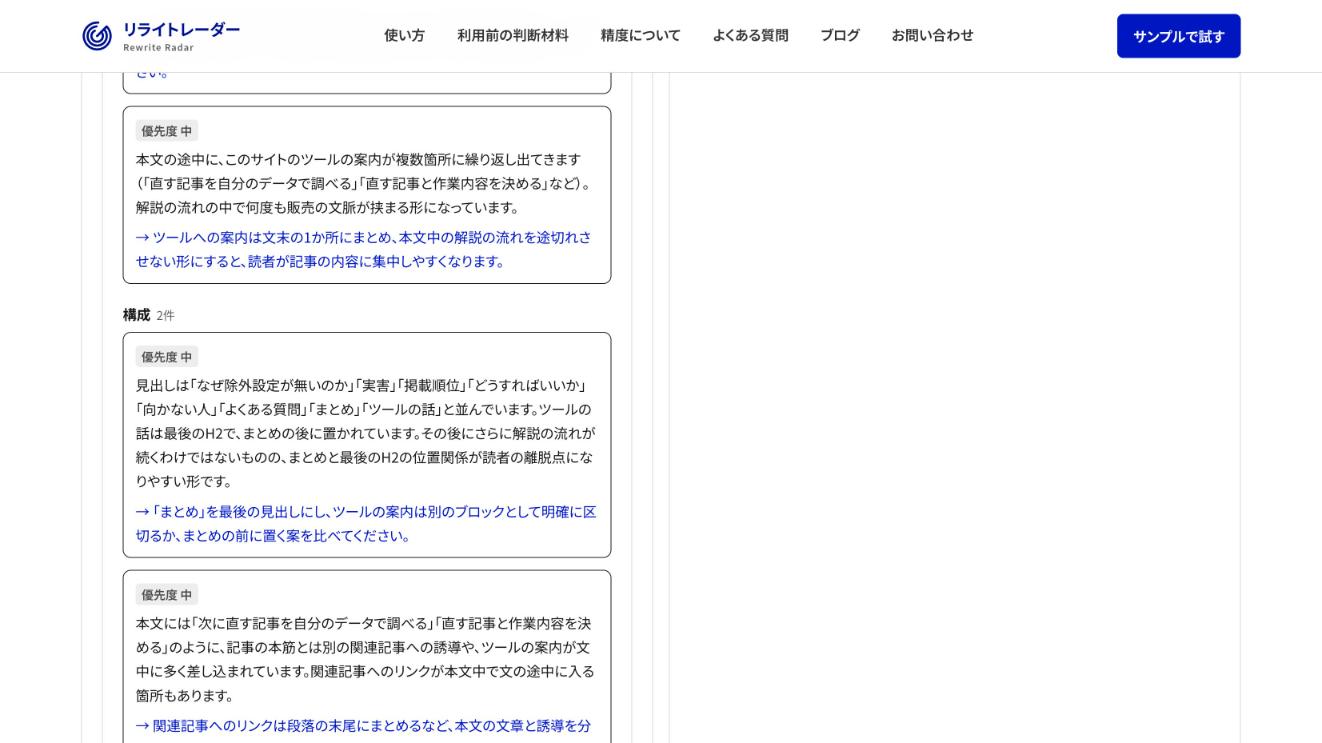
最後に、直すときに避けること(「やらないこと」)と、「URLだけでは判定できないこと」が出ます。本文だけでは分からないこと(実際の順位や表示回数など)を、はっきり分けて書いています。どの記事から直すかまで決めたいときは、「Search Console のデータで深掘りする」を押すと、B の入口へ移ります。
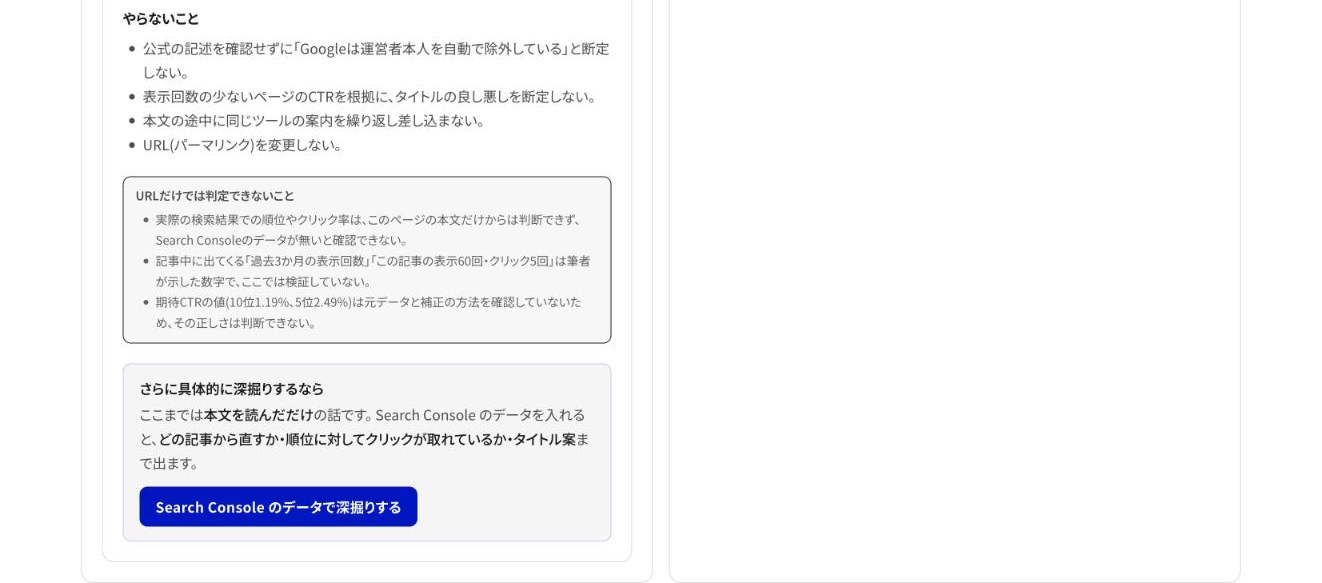
B. Search Console のデータで直す記事から決める
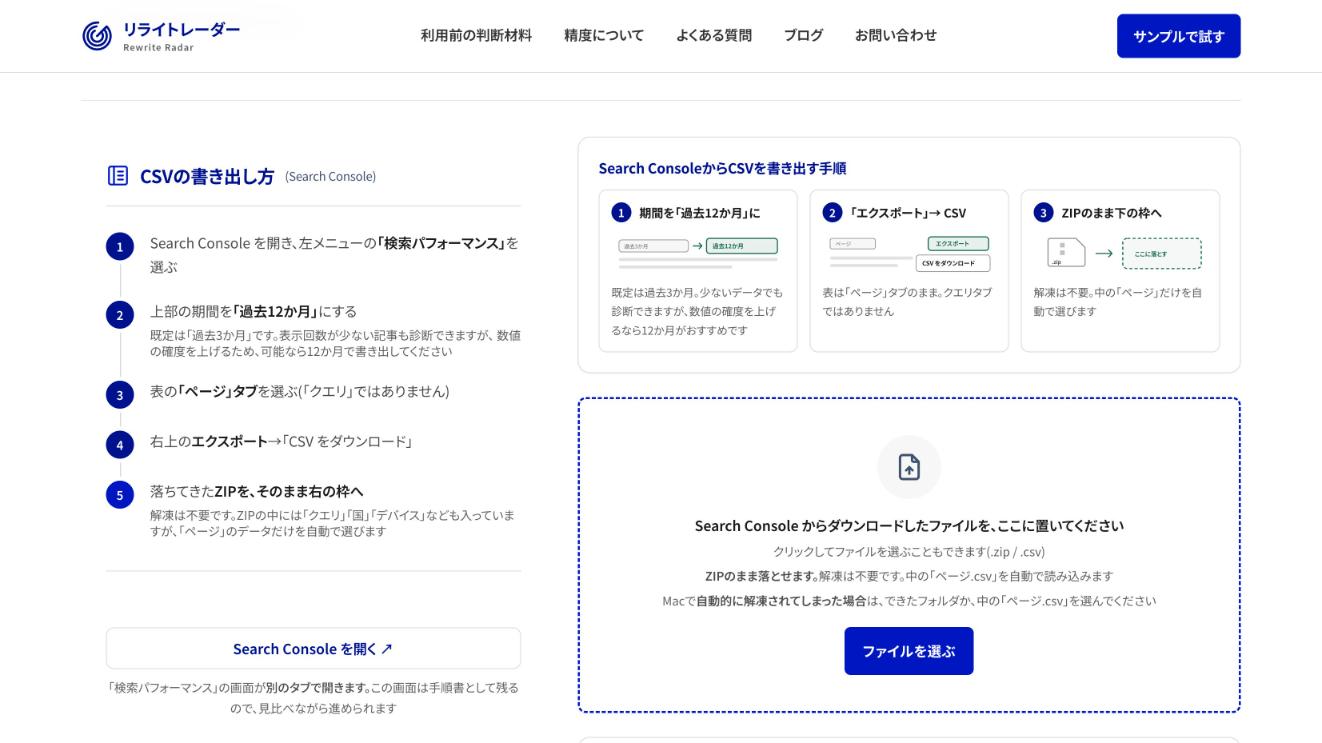
B-1. Search Console からZIPを書き出す
- Search Console を開き、左のメニューから「検索パフォーマンス」を選ぶ
- 上の期間を「過去12か月」にする(既定の過去3か月のままでも使えます)
- 表の「ページ」タブを選ぶ(「クエリ」ではありません)
- 右上の「エクスポート」から「CSV をダウンロード」を押す
「CSV をダウンロード」を押すと、CSVが何本か入ったZIPファイルが落ちてきます。解凍せず、そのまま次へ進んでください。トップページにも同じ手順が出ていて、「Search Console を開く」は別のタブで開くので、手順を横に置いたまま作業できます。
B-2. ZIPを置いて、候補を見る
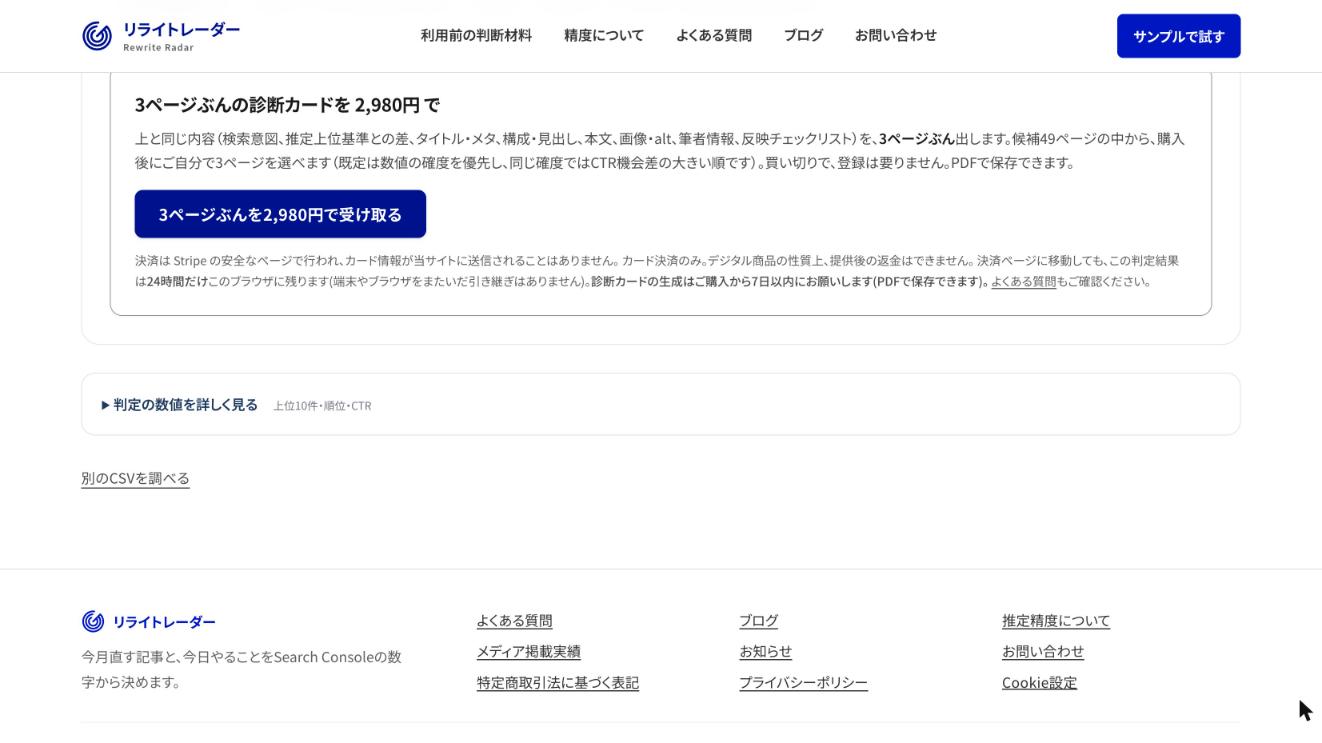
落ちてきたZIPを、トップページの点線の枠に置きます(「START B」の「ZIPを置く場所へ」で枠まで移れます)(「ファイルを選ぶ」から選んでも同じです)。 中には「クエリ」「国」「デバイス」などのファイルもありますが、読むのは「ページ」のファイルだけです。 Mac で自動的に解凍されてしまった場合は、できたフォルダか、中の「ページ.csv」を選んでください。
判定はブラウザの中で計算します。CSVファイルそのものはサーバーに送りません。サーバーに送るのは、「ページタイトルを取得する」や「キーワードの候補を出す」を押したときのページのURLと、 診断カードを作るときの選んだページのURL・狙いキーワード・順位・表示回数・CTRだけです。詳しくは プライバシーポリシーにあります。
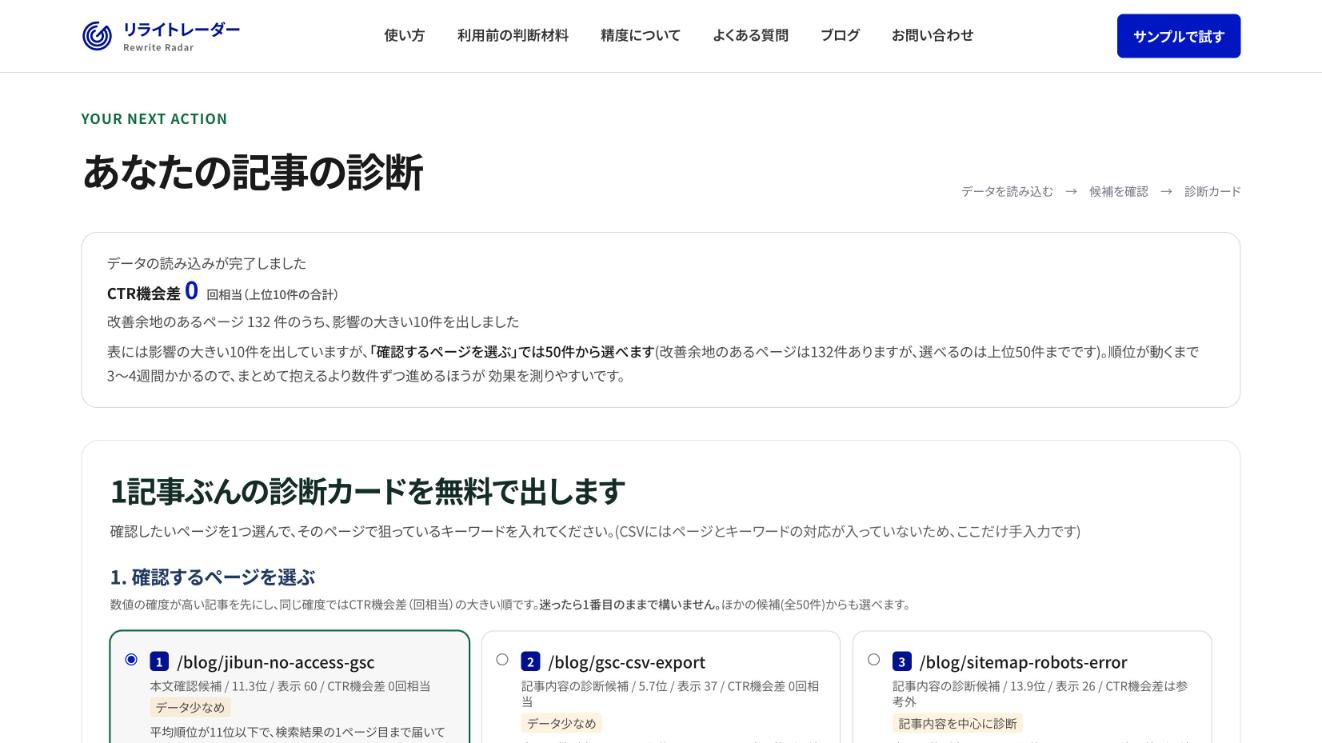
上に出る「CTR機会差」は、ざっくり言うと「同じくらいの順位なら本来取れているはずなのに、取りこぼしているクリックの回数」です。直せばその分増える、という約束ではありません。
判定に載るのは掲載順位4.0〜20.5位のページです。 表示回数が100回に届くページが無いサイトでは、CTR機会差は0回相当になります。数字で比べられる記事がまだ無い、という意味で、そのまま先に進めます(記事の本文を中心に診断します)。
B-3. 確認するページを選ぶ
「1記事ぶんの診断カードを無料で出します」の欄で、診断するページを1つ選びます。 上位3件がカードで並び、それぞれに候補になった理由が一言ついています。迷ったら1番目のままで構いません。「ほかの候補から選ぶ」を開くと、上位50件までから選べます。
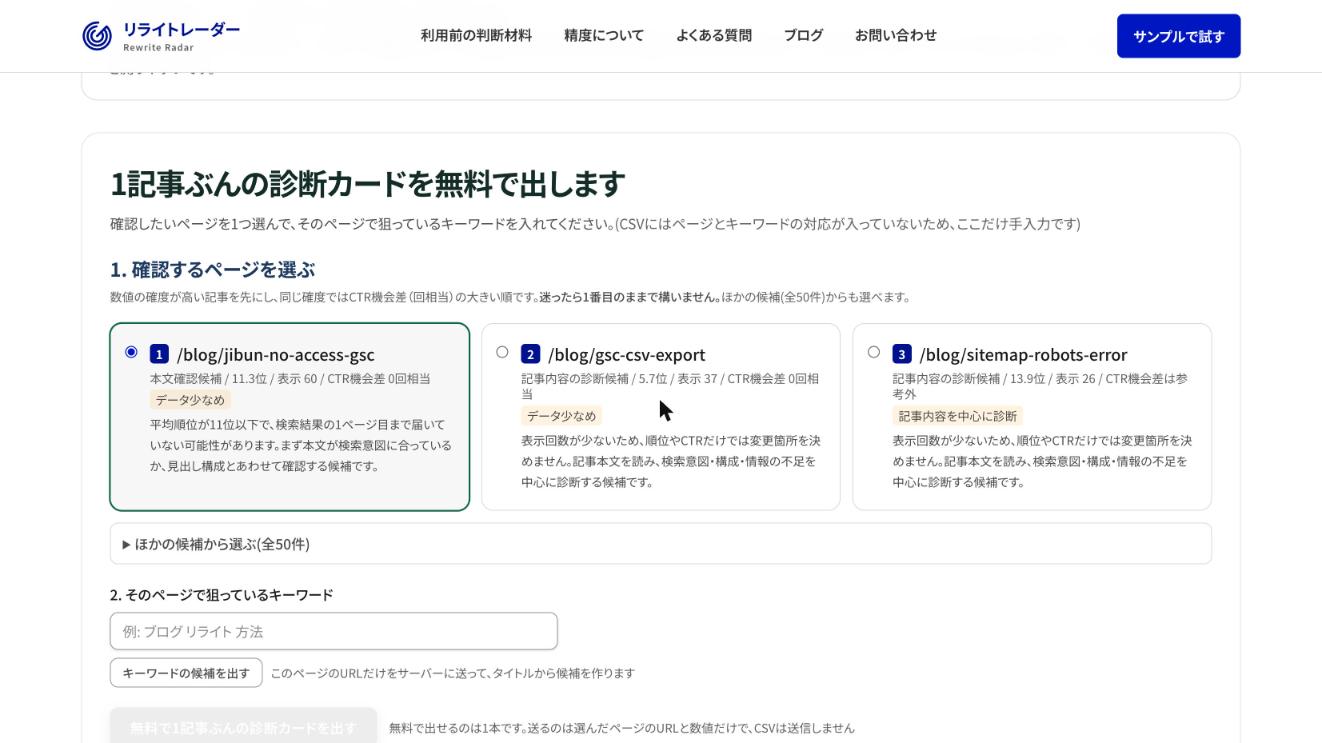
| ラベル | 意味 |
|---|---|
| データ少なめ | 表示回数が30〜99回。 順位・CTRは参考値として扱います |
| 記事内容を中心に診断 | 表示回数が30回未満。CTRの良し悪しは判定せず、本文を中心に診断します |
B-4. 狙っているキーワードを入れる
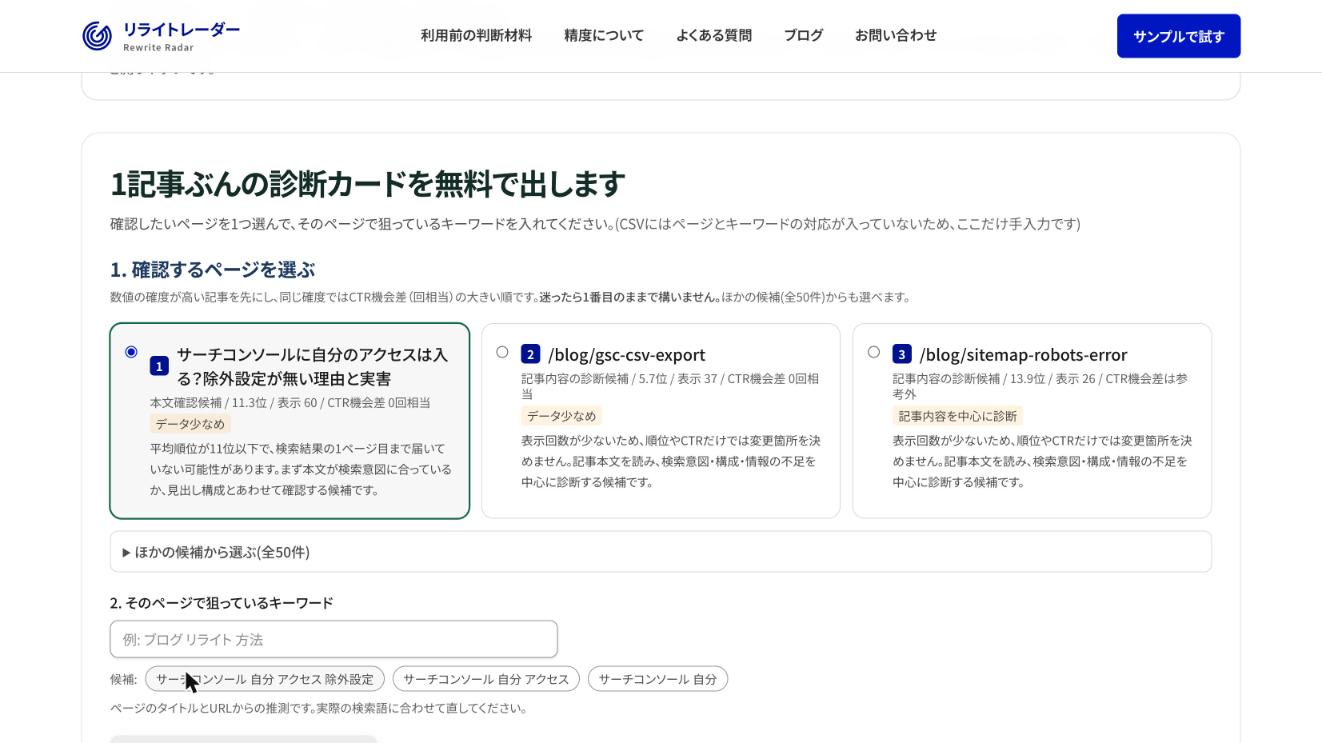
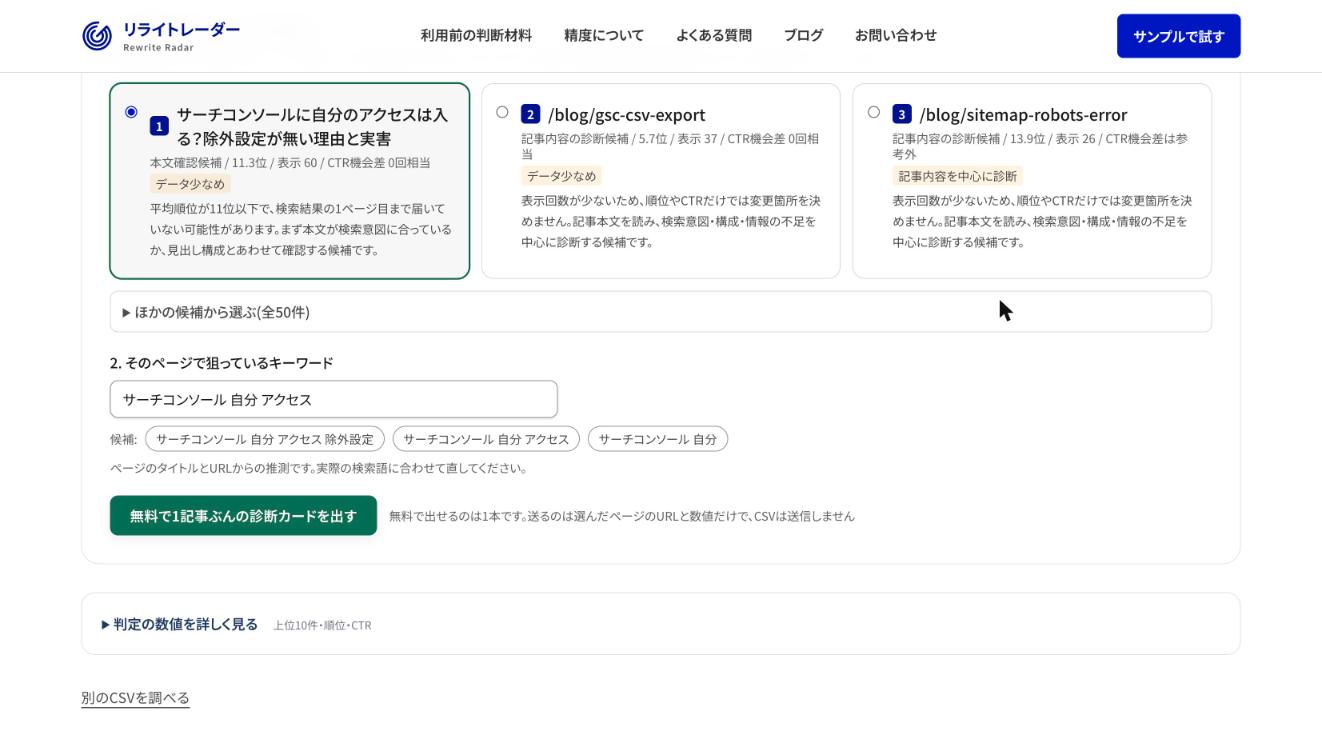
CSVにはページとキーワードの対応が入っていないので、ここだけは手で入れます。「キーワードの候補を出す」を押すと、ページのタイトルとURLから候補が出ます。押した候補はそのまま欄に入ります。実際の検索語に合わせて直しても構いません。
B-5. 診断カードを出す(約3分)
「無料で1記事ぶんの診断カードを出す」を押すと、選んだページの本文を取得して分析が始まります。約3分かかるので、画面を閉じずに待ってください。経過時間と残りの目安が表示されます。送るのは選んだページのURL・狙いキーワード・数値だけで、CSVは送りません。
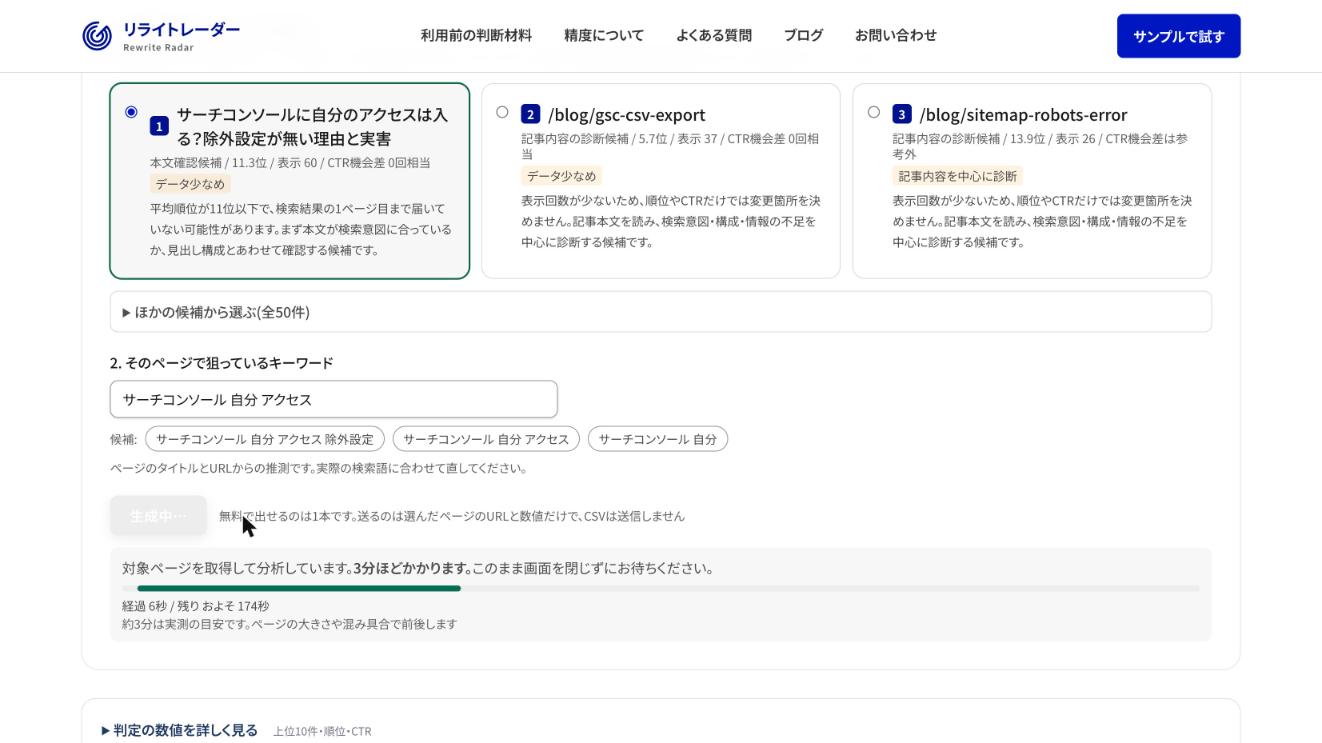
「診断カードの生成に失敗しました。時間をおいてお試しください。」と出たときは、少し待ってからもう一度押してください。
B-6. 診断カードを読む
カードは上から次の順に並んでいます。全部を読む必要はなく、まず一番上の「最優先の改善」だけで構いません。
最優先の改善と、変更前の控え
一番上に、記事のタイトル・狙いキーワード・判定確度が出ます。表示回数が少ないときは、その旨の断り書きが入ります。 「最優先の改善」が今回いちばん先にやることです。その下の「変更前の控えをコピー」で、直す前のタイトルを残しておけます。直したあとに元へ戻したくなったとき用です。
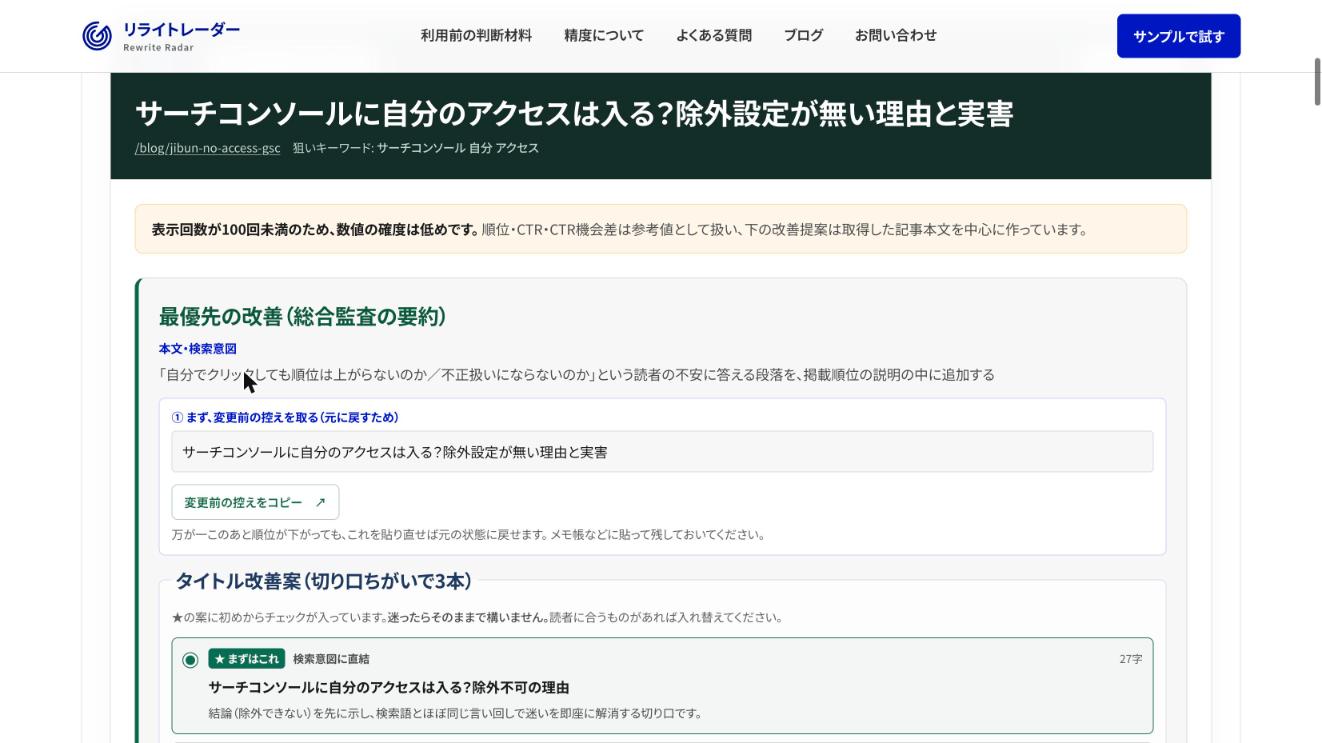
タイトルの改善案(3本)と、最優先にする理由
タイトルの改善案が切り口ちがいで3本出ます。★の案に最初からチェックが入っているので、 迷ったらそのまま「選んだタイトルをコピー」で構いません。その下に、反映する場所と、これを最優先にする理由が書いてあります。
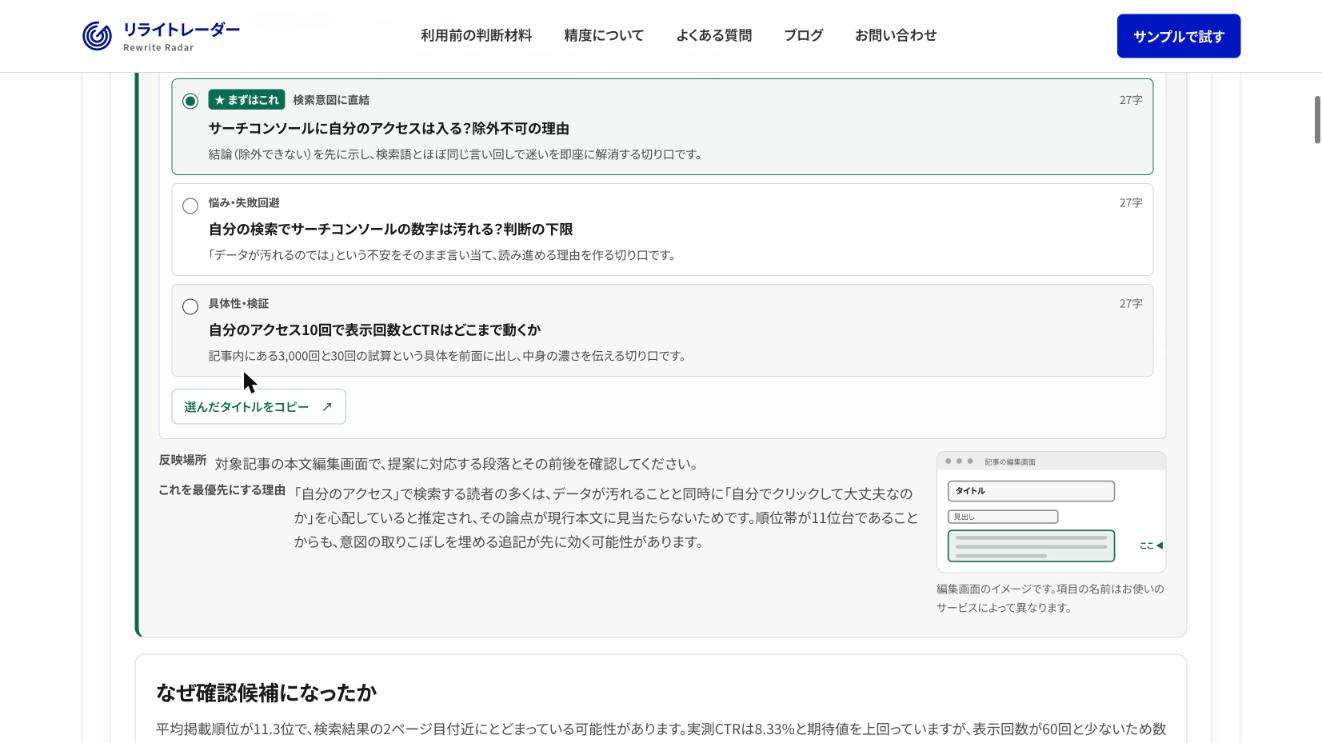
なぜ候補になったか・検索意図との一致
候補になった理由と、そのキーワードで検索する人が知りたいこと(記事内で答えるべき論点)が並びます。
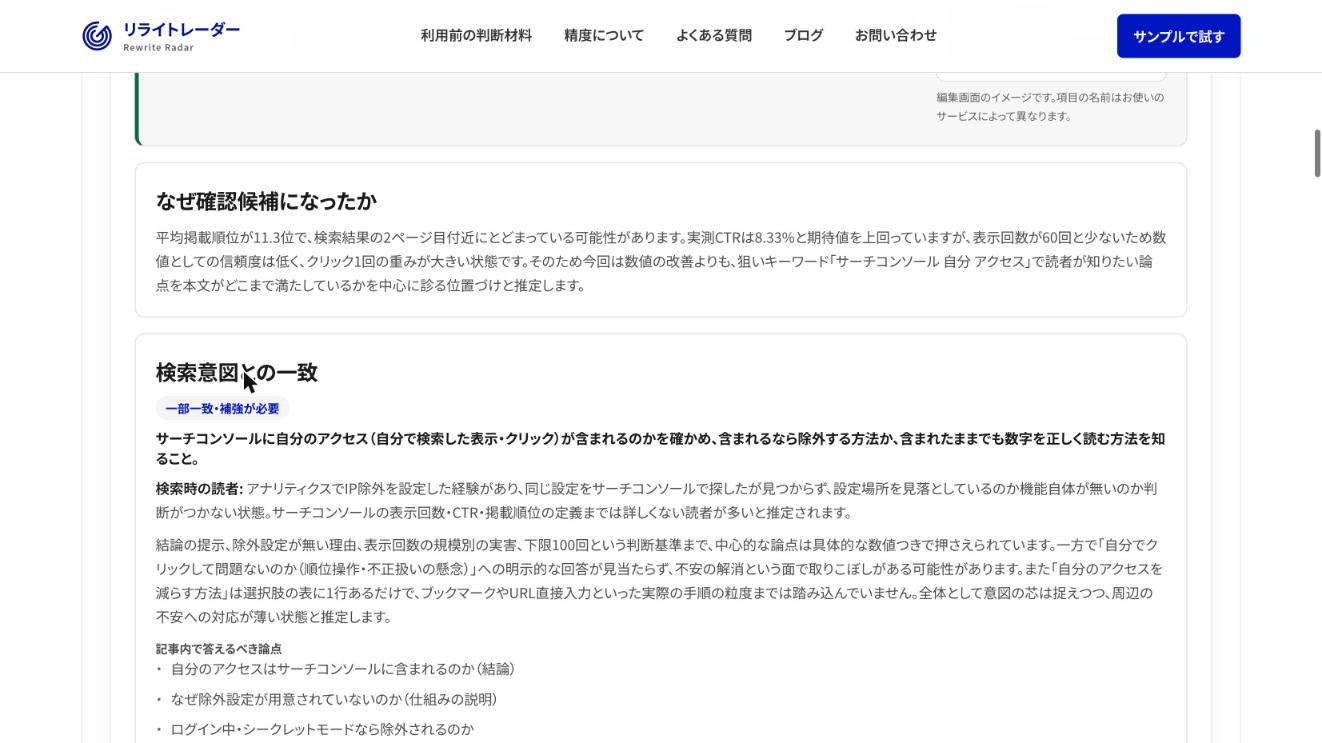
推定ベンチマークとの比較
結論の位置・根拠の示し方・不安の解消・実践手順などの項目ごとに、上位を狙う記事が一般に満たしていそうな基準と、 あなたの記事を並べます。足りない点だけでなく、変えなくてよい優位点も書いてあります。実際の検索結果や競合ページを取得した比較ではなく、キーワードからの推定です。
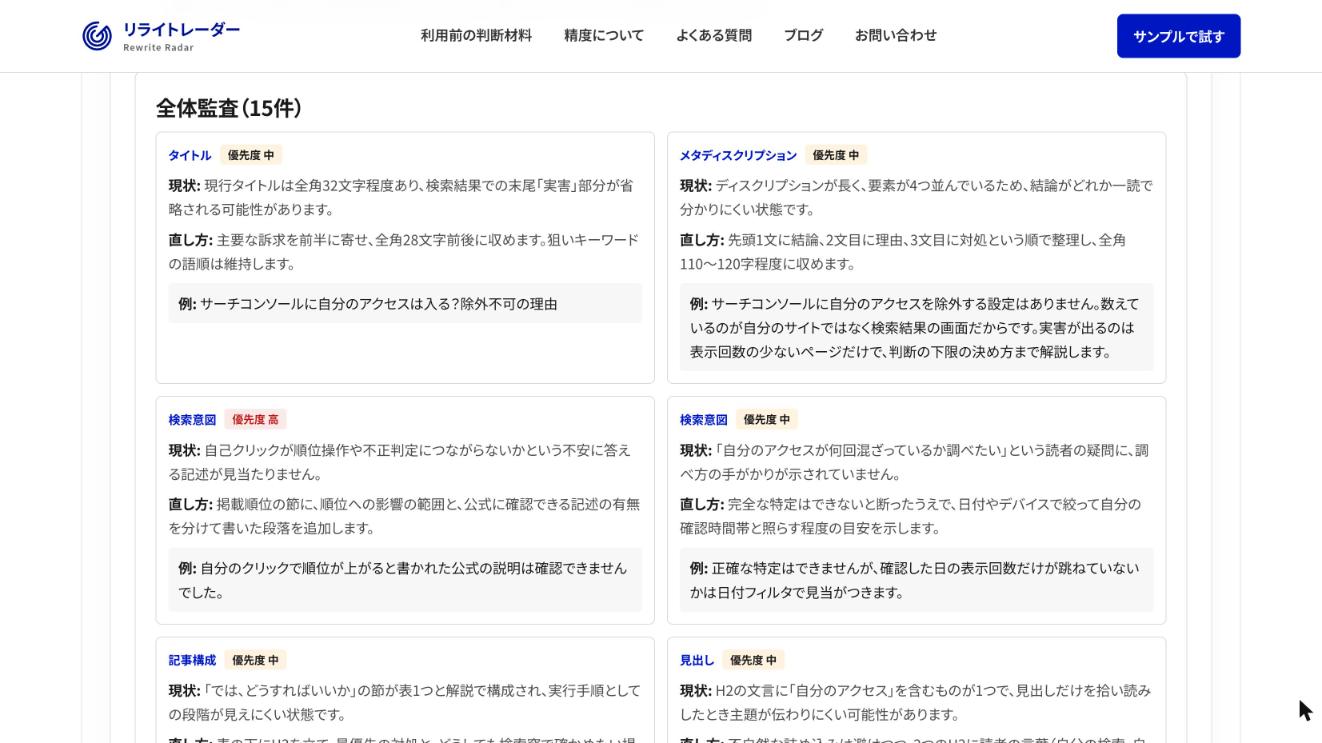
全体監査
タイトル、ディスクリプション(検索結果の説明文)、検索意図、記事構成、見出し、本文などの指摘が、 優先度・現状・直し方・例のセットで並びます。例はそのまま書き換えに使えます。
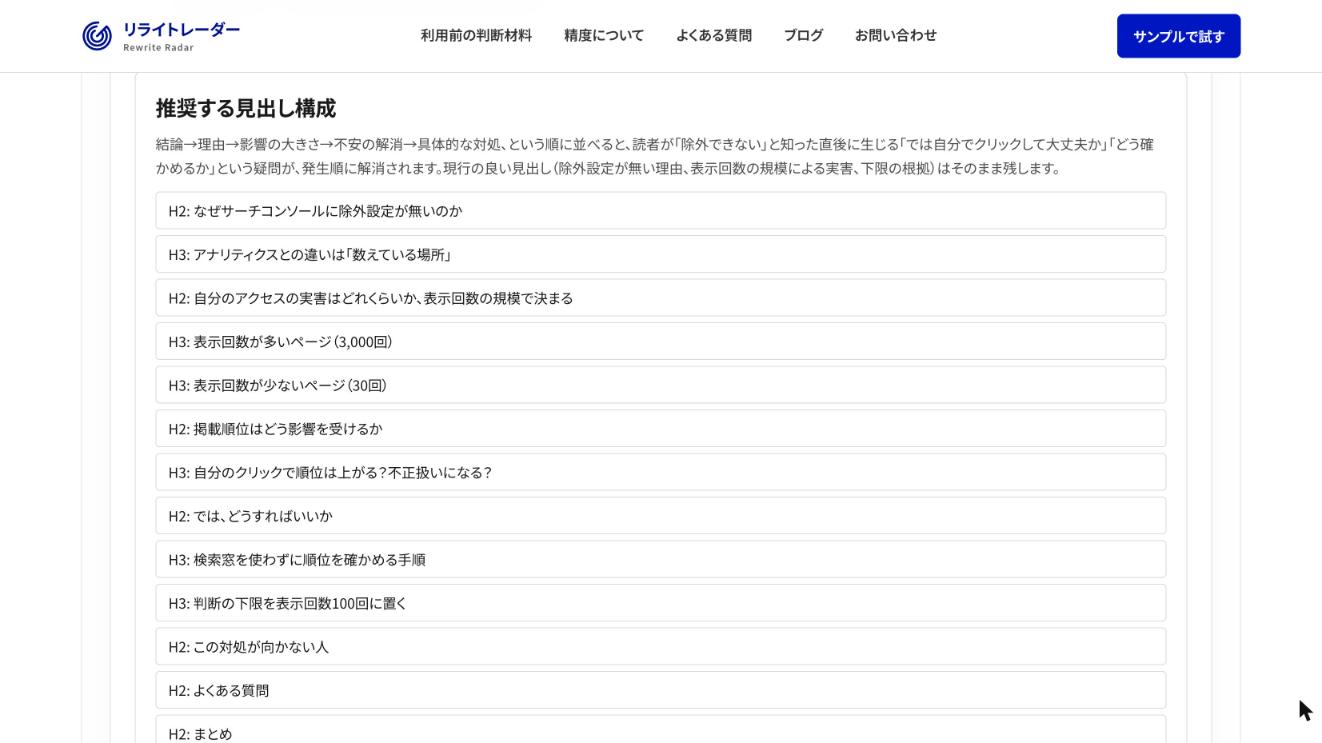
見出し構成・本文・画像
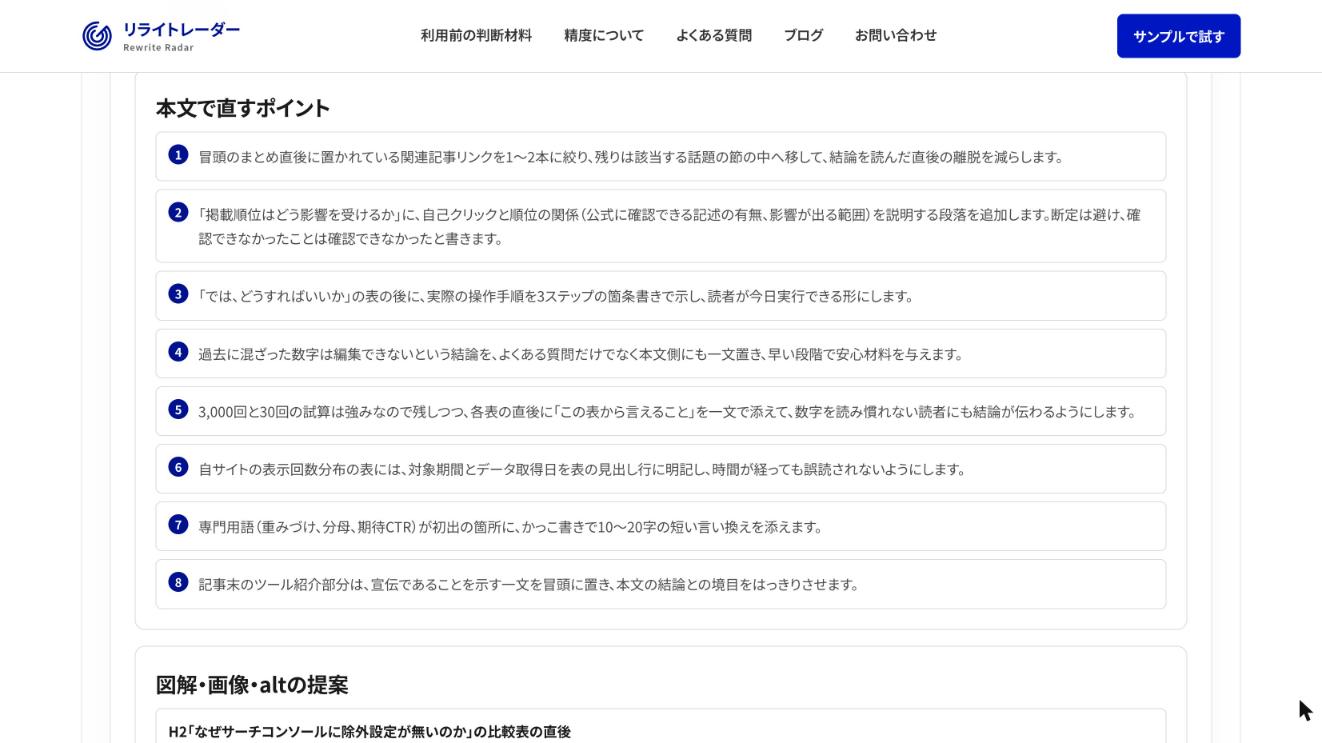
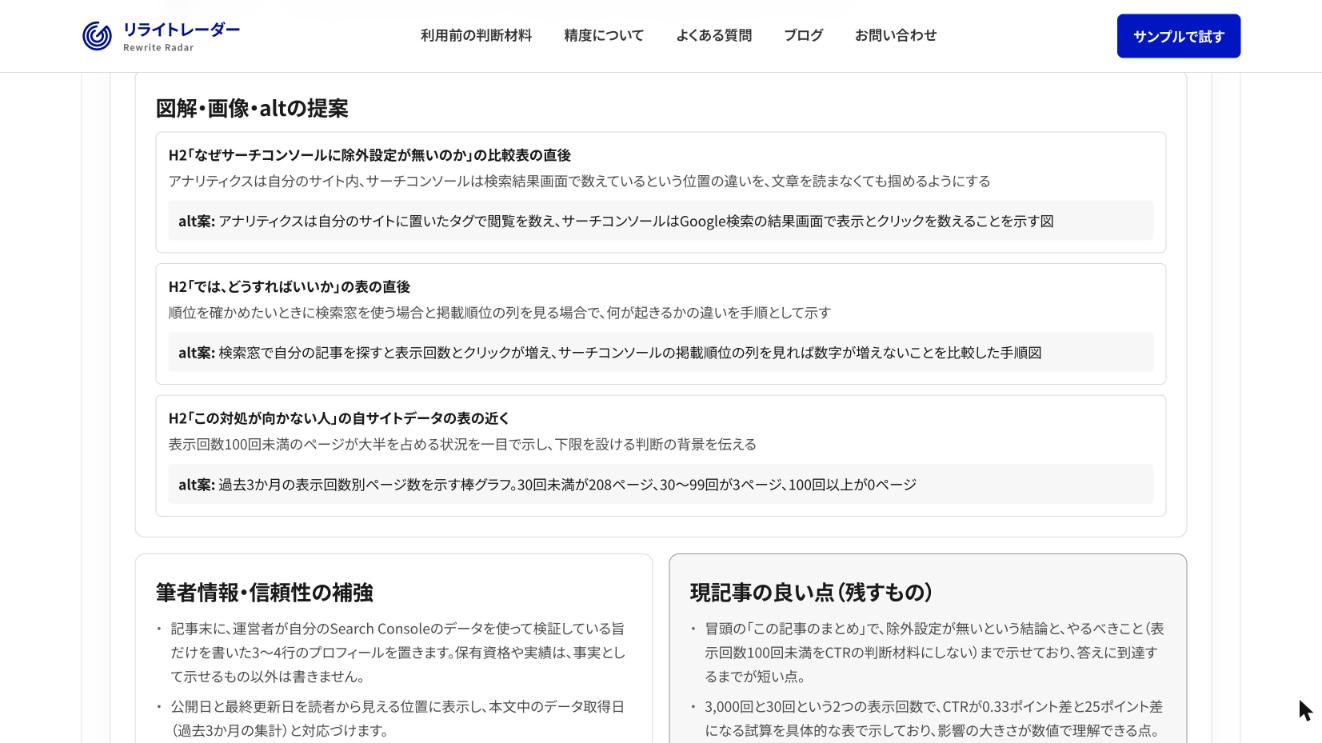
推奨する見出し構成(H2・H3の並び)、本文で直すポイント、図や画像を置く場所とalt(画像の内容を説明する文)の案が出ます。 今の記事の良い点(残すもの)も並びます。
B-7. 直して、決めた日に確かめる
ここまでの指摘は、最後に「今回まとめて反映すること」のチェックリストになっています。上から順に反映し、終わったものにチェックを入れてください。チェックはこの表示中だけ有効で、保存はされません。
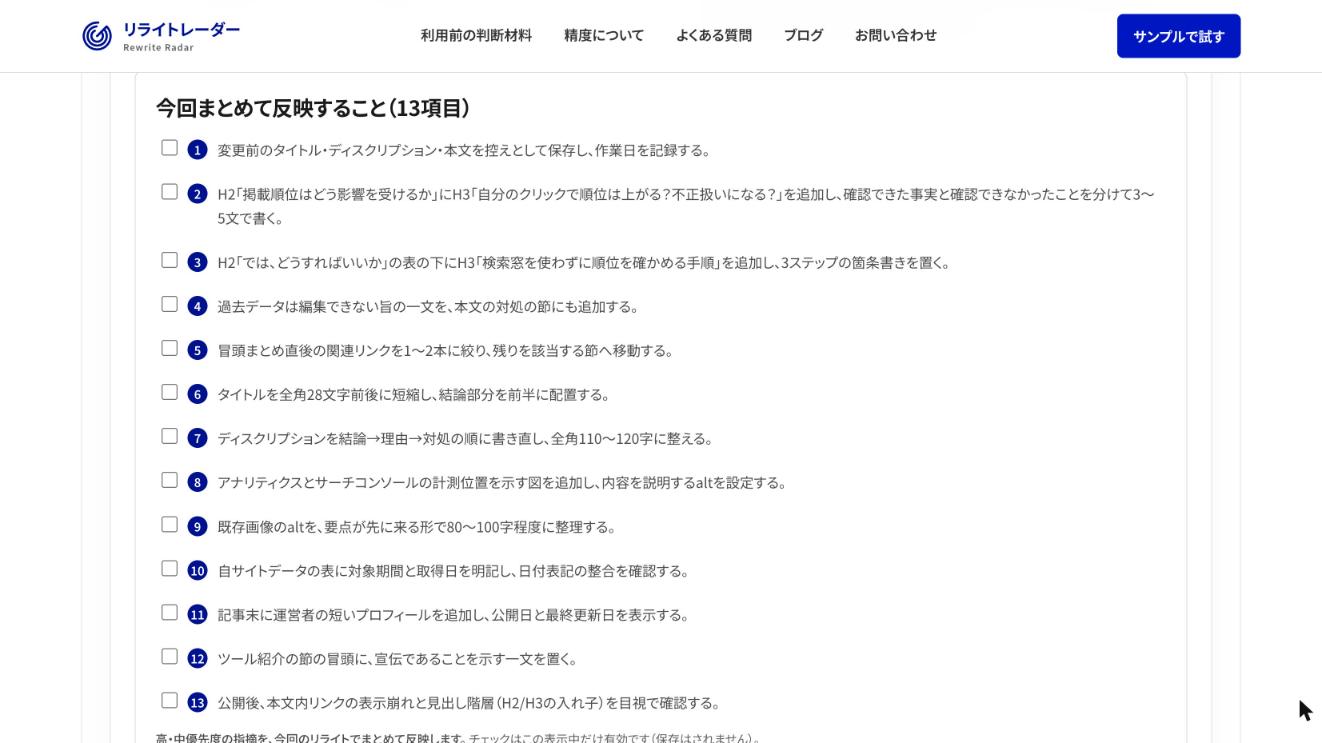
その下に、判定できないこと・判定の根拠の数字と、再確認の予定(14日後・28日後・56日後)が出ます。14日後と28日後はGoogleカレンダーに入れられます。順位が動くまでには時間がかかるので、 直した翌日の数字で判断せず、この日に同じ条件で比べてください。
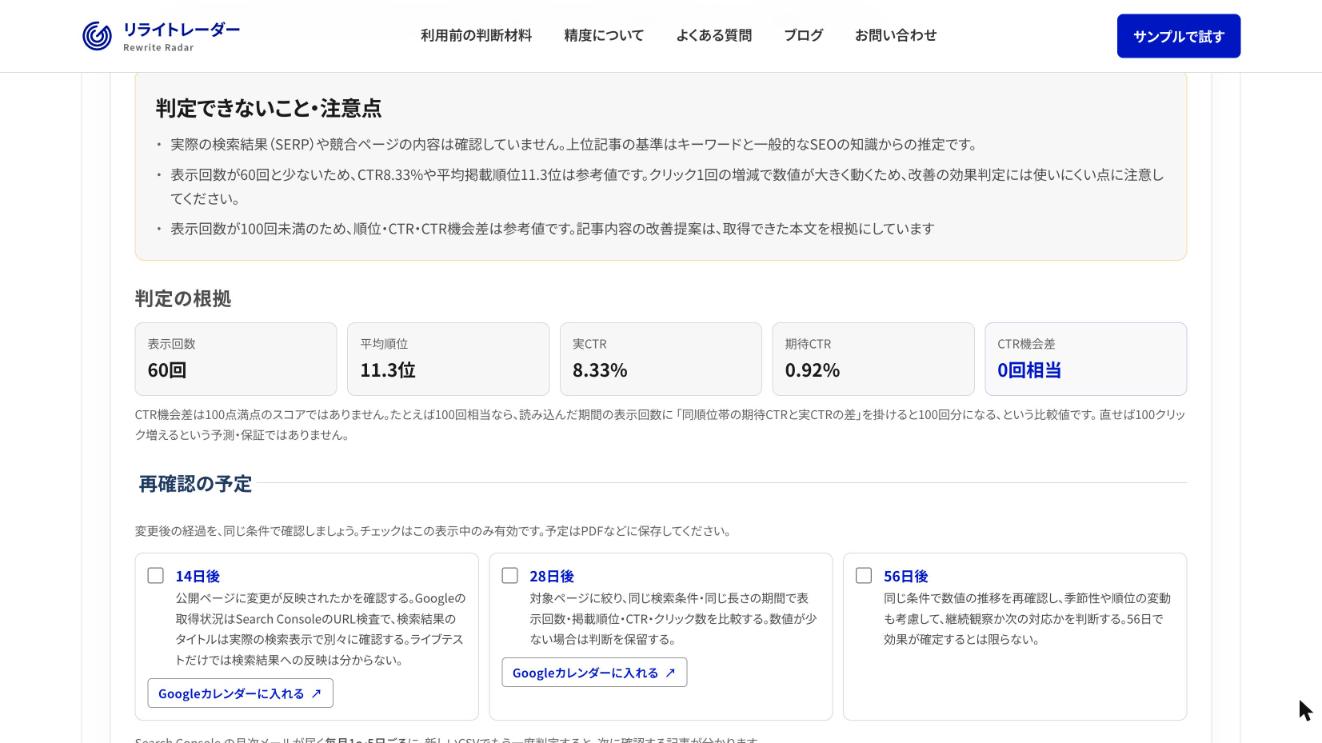
診断結果はブラウザに24時間だけ残ります。あとで見返すなら、PDFなどで保存してください。
もっと多くの記事を診断したいとき
候補が無料分のほかに3件以上あると、カードの下に有料の案内が出ます。 同じ内容の診断カードを、自分で選んだ3記事ぶん出せます。2,980円(税込)の買い切りで、月額課金や自動更新はありません。生成は購入から90日以内です。取引条件は 特定商取引法に基づく表記にあります。