この記事のまとめ
投稿タイトルとSEOタイトルの欄が分かれているのは、ページ内に表示される見出しと、HTMLのtitle要素が別の要素だからです。どちらの欄がtitle要素を作るかは確認できますが、Googleが検索結果のタイトルを書き換える場合があるため、実際に出る文字列までは確定できません。
ただし、どちらの欄がtitle要素になるかはテーマとプラグインの構成で決まります。WordPressテーマのSWELLは公式に「SWELL本体には、ogpタグなどのmetaタグを生成・出力する機能がありません」と書いており、別のプラグインが担当します。
片方の欄だけを少し変えて保存し、ブラウザのタブの文字列が動くかを見れば、どちらがtitle要素を作る欄かを確認できます。この確認は検索結果の表示そのものを保証するものではありません。
2つの欄のどちらを直すかは、テーマの一般論では決まりません。自分のページのソースを見て確かめるのが最短です。
この記事は、投稿画面に「タイトル」と「SEOタイトル」らしき欄が2つあり、どちらがHTMLのtitle要素を作っているのか判断できない人に向けて書いています。
読み終えると、自分の環境でどちらの欄がtitle要素を作っているのかを、5分ほどで確認できるようになります。実際の検索結果はGoogleが書き換える場合があるため、この手順だけでは確定できません。
Search ConsoleのZIPを読み込むと、候補の判定と1記事分の診断カードを無料で確認できます。登録は不要です。ZIPが無い場合は、診断カードの見本を確認できます。
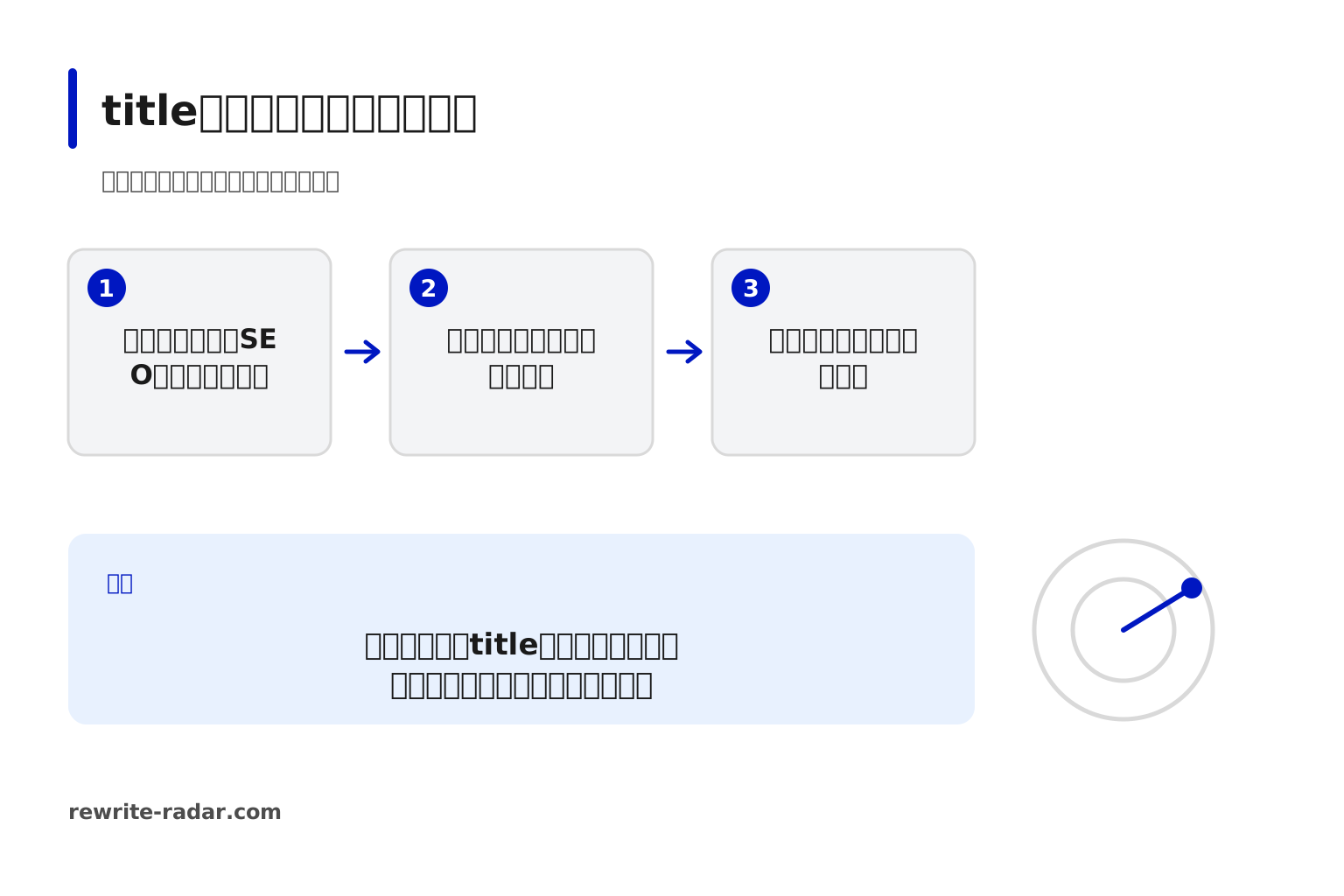
なぜ欄が2つあるのか
WordPressの投稿画面で最初に入力する「タイトル」は、ページを開いたときに記事の見出しとして表示されます。HTMLではh1として出力されることが多い部分です。
一方、検索結果の一覧に並ぶ青い文字は、HTMLのtitle要素をもとに作られます。これはページの中には表示されず、ブラウザのタブなどに出るものです。
この2つは、読む人と読む場面が違います。ページ内の見出しはすでにクリックした人が読み、検索結果のタイトルはまだクリックしていない人が読みます。入れたい文字列が一致するとは限らないので、別々に指定できる仕組みが用意されています。
なお、title要素に入れた文字列がそのまま検索結果に出るとは限りません。Googleが別の文字列に置き換えることがあります。その仕組みと対処は Googleにタイトルを書き換えられたときの対処、原因4つと直し方に書きました。
どちらの欄がtitle要素になるかは、環境で決まる
ここが一般論で決まらない部分です。title要素を出力しているのがテーマなのかプラグインなのかは、構成によって変わります。
たとえばWordPressテーマのSWELLは、公式ドキュメントでこう説明しています。
SWELL本体には、ogpタグなどのmetaタグを生成・出力する機能がありませんので、metaタグを設定できるプラグインは必須です。
推奨プラグインと非推奨・不要・注意すべきプラグインについてから引用しました(2026年9月19日取得。ページには更新日として2026年3月31日と表示されています)。同じページでは、SWELLと同じ開発者が作っている「SEO SIMPLE PACK」が推奨プラグインとして挙げられています。
引用が触れているのはmetaタグの生成・出力です。title要素そのものの扱いまでこの一文が述べているわけではないので、SWELLでも自分の環境で確かめる必要があります。少なくとも、検索結果まわりの設定がテーマの画面に無いことはあり得る、という例にはなります。
AFFINGERについては、2026年9月19日に 公式マニュアルの目次を確認しましたが、記事ごとのSEOタイトルやtitleタグの個別設定という項目は見当たりませんでした。見たのはこの目次1ページだけなので、別のページに記載がある可能性は残ります。機能が無いとは書けません。
この2つの例が示しているのは、テーマ名から設定場所を推測しても当たらないということです。確かめるほうが早くなります。
Search ConsoleのZIPを読み込むと、候補の判定と1記事分の診断カードを無料で確認できます。登録は不要です。ZIPが無い場合は、診断カードの見本を確認できます。
自分の環境で確かめる手順
使うのはブラウザだけです。対象の記事を1本決めて、次の順に見ます。
- 対象の記事をブラウザで開き、ブラウザのタブに出ている文字列を見る。これがtitle要素の中身にあたります
- ページ内の大見出し(記事の先頭に大きく出ている文字)と見比べる。このときタブの末尾に付く「| サイト名」などは除いて比べます
- 片方の欄だけを少し変えて保存し、タブの文字列が動くかを見る。変わったほうがtitle要素を作っている欄です
判定になるのは3番目だけです。多くのテーマやプラグインはtitle要素を「記事タイトル | サイト名」の形で出力するので、別の欄を使っていなくても2番目の見比べは食い違います。見た目が違うことだけを根拠に「別の欄がある」と判断しないでください。
タブに出る文字列にサイト名が入る分の扱いは 記事タイトルの文字数は何文字が適切か、検索結果で切れる位置から逆算するにあります。
変える前に、変更前の文字列を控えておいてください。タイトルを直す画面と手順は WordPressのクイック編集でタイトルだけ変える手順、本文を開かず作業範囲を固定するに書きました。
検索結果への反映は、すぐには確認できない
上の手順で確認できるのは、自分のページのHTMLがどうなっているかまでです。検索結果に出る文字列が変わるのは、Googleがそのページを取得し直したあとになります。
タブの文字列が変わっているのに検索結果が変わらない場合、まだ反映されていないだけということがあります。
文字数の目安と、検索結果で切れる位置については 記事タイトルの文字数は何文字が適切か、検索結果で切れる位置から逆算するを参照してください。
この記事が当てはまらない場合
投稿画面にタイトルの欄が1つしかない場合、この記事の確認は不要です。その欄がそのままtitle要素になっている可能性が高いですが、確かめたい場合は上の3番目だけを試してください。
WordPress以外のCMSでは、欄の名前も構成も異なります。ただし「ブラウザのタブに出る文字列を見る」という確認方法はどのCMSでも同じように使えます。
よくある質問
投稿タイトルとSEOタイトルは、同じ文字にすべきですか
同じにすべきとも、変えるべきとも書けません。どちらが良いかを示した一次情報を確認していないためです。判断材料になるのは、その2つを読む人が違うということです。検索結果のタイトルはまだクリックしていない人が読み、ページ内の見出しはすでにクリックした人が読みます。
SEOタイトルの欄を空欄にするとどうなりますか
多くの場合、投稿タイトルなどから自動で補われる作りになっていますが、何が入るかは環境によります。空欄にした状態でブラウザのタブに何が出るかを見れば、その環境の動きが分かります。
プラグインを2つ入れたら、タイトルが二重に出ました
metaタグを出力するプラグインを複数有効にすると、出力が重複することがあります。使うものを1つに決めるのが基本ですが、具体的な組み合わせごとの挙動はこちらで確認していません。お使いのプラグインの公式ドキュメントを確認してください。
SEOタイトルを直せば検索結果の順位は上がりますか
順位については書きません。title要素はGoogleが検索結果のタイトルを作るときの材料の1つですが、そのまま出る保証もありません。変わる可能性があるのは、検索結果での見え方のほうです。
まとめ
- 欄が2つあるのは、ページ内の見出し(h1)と検索結果に出す文字列(title要素)が別の要素だから
- 2つは読む人と読む場面が違う。クリック前に読まれるのは検索結果のタイトルのほう
- どちらの欄がtitle要素になるかはテーマとプラグインの構成で決まる
- SWELLは公式に、テーマ本体にmetaタグの生成・出力機能が無いと書いている。ただしこの一文が述べているのはmetaタグで、title要素の扱いまでは示していない
- AFFINGERは公式マニュアルの目次を確認した範囲では該当項目が見当たらなかった。機能が無いとは言えない
- タブの文字列は「記事タイトル | サイト名」の形が多く、見比べただけでは別の欄の有無を判定できない
- 確実なのは、片方の欄を変えてブラウザのタブに出る文字列が動くかを見ること
そもそもどの記事のタイトルを直すか決まらない場合
ここからは、私が作っているツールの宣伝です。この記事は欄の見分け方までで、どの記事を直すかは扱っていません。Search Consoleの「ページ」CSVを貼ると、順位に対してCTRが低いページが改善余地スコア(表示回数 × 期待CTRとの差)の大きい順に並び、そのページで先に触る場所が出るものを作りました。この数は確認する順番を決めるための目安で、直せばその分クリックが増えるという意味ではありません。根拠が十分なときはタイトル案も付きます。
出てくるのは、掲載順位4.0〜20.5位・表示回数100回以上で、実際のCTRが順位ごとの期待値を下回っているページだけです。WordPressやテーマに接続する機能はないので、出た案はご自分でどちらかの欄に貼ることになります。どちらの欄に貼るかは、上の手順で確かめてください。表示回数100回以上のページが1本も無いサイトでは、候補が1件も出ません。その場合はまずSearch Consoleの期間を過去12か月(または16か月)に延ばして出し直してください。同じページの表示回数が積み上がって、条件に届くことがあります。それでも届かないなら、この道具の出番はまだありません。記事を増やすべきかどうかは、ページ単位のCSVだけでは決められません。候補が0件のときは、どの理由で何ページ外れたかの内訳が出ます。
判定と候補3記事の改善余地スコアの確認、そのうち1記事分の診断カードまでは無料です。有料は2,980円(税込)の買い切りで、判定に出た候補のうち今月確認する上位3記事分の診断カードが対象です。月額課金や自動更新はありません。ログインも不要です。
Search ConsoleのZIPを読み込むと、候補の判定と1記事分の診断カードを無料で確認できます。登録は不要です。ZIPが無い場合は、診断カードの見本を確認できます。
