この記事のまとめ
WordPressでリライトが終わらないのは、記事の編集画面を開いているからです。本文が全部見えるので、直す対象を目が勝手に拾っていきます。
投稿一覧のクイック編集は、編集できる項目が公式ドキュメントに列挙されています。その一覧にタイトルやスラッグは含まれますが、本文は含まれていません(テーマやプラグインが項目を足している場合は別です)。
ただし同じ画面にスラッグが並んでいます。URLの変更は元に戻しても同じ状態にならないので、タイトルだけを触って保存します。
WordPressでタイトルだけを変えるなら、記事の編集画面ではなく投稿一覧のクイック編集を使います。
この記事は、リライトしようと管理画面を開いたものの、どの欄を触ればいいか決まらずに記事を読み込んで終わってしまう人に向けて書いています。
読み終えると、クイック編集でタイトルだけを変更する手順と、同じ画面で触ってはいけないスラッグ欄が分かります。
Search ConsoleのZIPを読み込むと、候補の判定と1記事分の診断カードを無料で確認できます。登録は不要です。ZIPが無い場合は、診断カードの見本を確認できます。
記事の編集画面を開くと、作業が終わらなくなる
投稿一覧から記事のタイトルをクリックすると、記事の編集画面が開きます。ここには本文が全部表示されます。
本文が見えている状態では、直す箇所を探す作業が自動的に始まります。探し始めると作業が増えていく仕組みは ブログのリライトがめんどくさいのは、作業が増えていく形になっているからに書きました。この記事で扱うのは、そこを画面の側で塞ぐ方法です。
つまり、本文を見ないと決めるのではなく、本文が表示されない画面を選ぶほうが確実になります。
クイック編集で触れる項目は、公式に決まっている
投稿一覧でタイトルの下にマウスを乗せると「クイック編集」というリンクが出ます。これを押すと、一覧の行がそのまま入力欄に変わります。
WordPressの公式ドキュメントは、この画面で変更できる項目をこう書いています。
Quick Edit is just an in-line edit that allows you to change the following items–Title, Slug, Date, Author, Password or Private post box, Categories, Tags, Allow Comments, Allow Pings, Status, and Make this a post-sticky.
Posts screenから引用しました(2026年9月19日取得。ページの最終更新は2024年6月8日と表示されています)。
列挙されているのは、タイトル、スラッグ、日付、投稿者、パスワードまたは非公開の設定、カテゴリー、タグ、コメントの許可、ピンバックの許可、ステータス、先頭固定表示です。本文はこの一覧に入っていません。
そのため、公式が挙げる項目のままなら、この画面から本文を直す手段は出てきません。作業範囲が自分の意志ではなく画面の仕様で決まる、というのがこの方法の要点です。
なお、テーマやプラグインがこの画面に独自の項目を足している場合があります。お使いの環境で何が出るかは、実際に開いて確認してください。
同じ画面にある、触ってはいけない欄
クイック編集には落とし穴があります。タイトルのすぐ隣にスラッグの欄が並んでいることです。
スラッグはURLの一部です。ここを変えるとページのURLが変わります。タイトルの文言は変更前を控えておけば書き戻すだけで元に戻りますが、URLは書き戻すだけでは済まず、転送の設定ごと戻す作業が要ります。その詳しい扱いは URLを変えるとSEO評価は切れる、スラッグ変更の前に301を用意するにあります。
URLを変えたときに何が起きるかは リライトでやってはいけない5つ、順位が下がる原因を構造から説明しますにまとめてあります。クイック編集を使うときは、タイトル以外の欄に触れないと決めておいてください。
Search ConsoleのZIPを読み込むと、候補の判定と1記事分の診断カードを無料で確認できます。登録は不要です。ZIPが無い場合は、診断カードの見本を確認できます。
手順
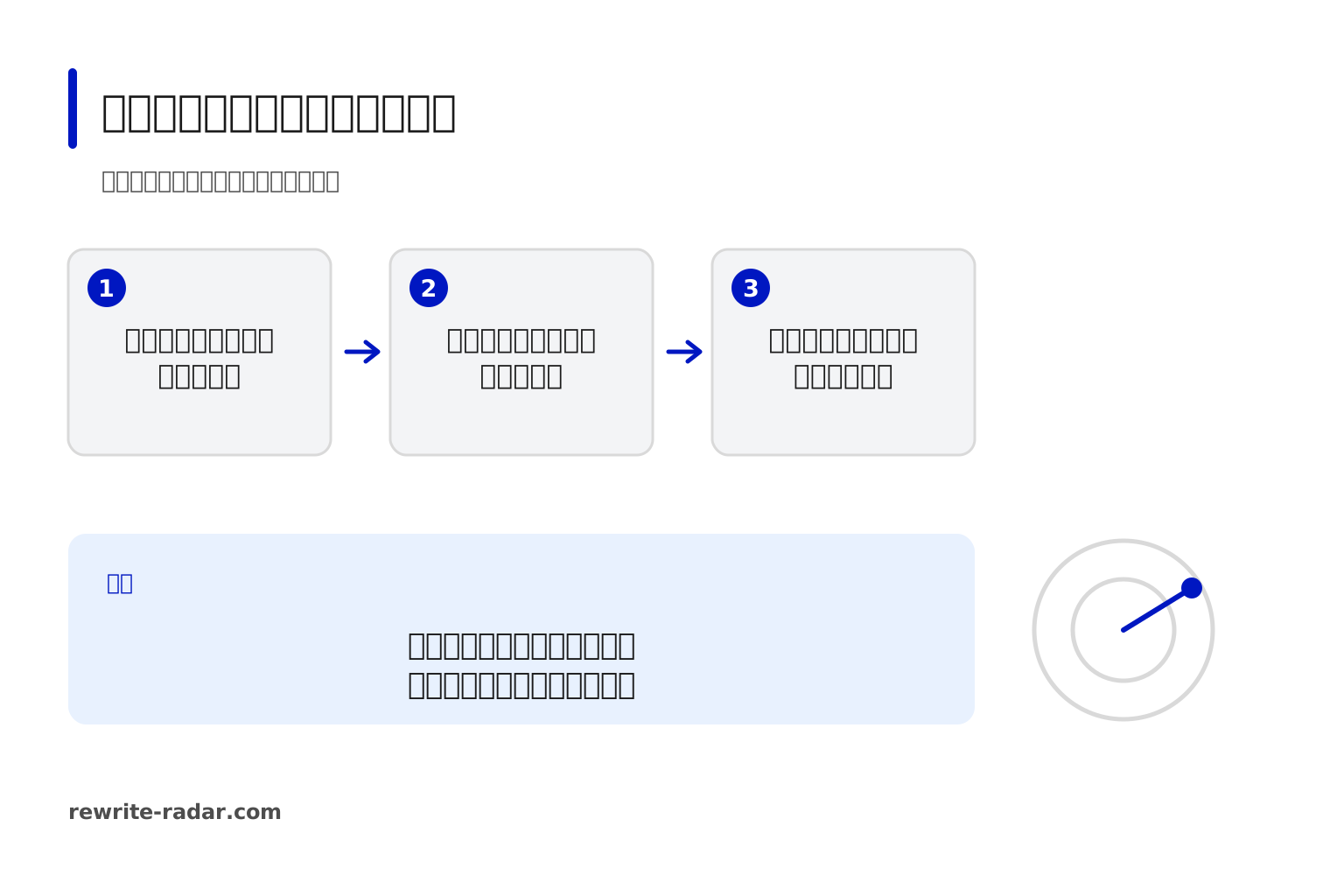
- Search Consoleで直す1ページを決めておく(この画面に入る前に決める)。決め方は ブログのリライト手順とやり方、5工程の全体像と、各工程で詰まる点にある
- WordPressの管理画面で「投稿」→「投稿一覧」を開く
- 対象の記事のタイトルにマウスを乗せ、下に出る「クイック編集」を押す
- 変更前のタイトルをコピーして、手元に控える
- タイトルの欄だけを書き換える。スラッグを含め、他の欄には触らない
- 「更新」を押す
4番目を飛ばさないでください。変更前の文字列が残っていないと、後で戻す判断ができなくなります。文字列は手元に控えたうえで、数字の側の記録の仕方は リライトの記録は5項目で足りる、効果測定のやり方は変える前の数字で決まるにまとめています。
記録がいつも続かない場合は リライトの記録が続かないのは面倒だからではない、読み返す日が決まっていないからを参照してください。
SEO用のタイトル欄がある場合
テーマやプラグインによっては、投稿タイトルとは別に検索結果用のタイトルを入力する欄があります。その場合、クイック編集で変えた投稿タイトルが検索結果に出るとは限りません。
2つの欄の関係と、自分の環境でどちらが検索結果に出るかを確かめる方法は SEOタイトルと投稿タイトルの違いは何か、どちらが検索結果に出るかを自分で確かめるに書きました。
この記事が当てはまらない場合
本文の中身を直す必要があるページでは、この方法は使えません。検索意図と本文が合っていない場合は、記事の編集画面を開くことになります。どちらを直すべきかは リライトはどこから手をつけるか、何を直すかは順位帯で決まるで判断できます。
WordPress以外のCMSを使っている場合、同じ名前の画面はありません。記事一覧からタイトルだけを編集できる機能があるかどうかを、それぞれで確認してください。
よくある質問
クイック編集でメタディスクリプションは直せますか
公式ドキュメントが挙げている項目の中に、メタディスクリプションはありません。ただし、SEO系のプラグインがこの画面に独自の欄を追加していることがあります。お使いの環境で出るかどうかは実際に開いて確認してください。
スラッグを日本語のままにしているのですが、直したほうがいいですか
この記事では勧めません。URLの変更は、タイトルの変更と違って元に戻しても同じ状態にならないためです。リライトの作業として一緒にやると、順位が動いたときにどちらが原因か分からなくなります。
リライトは何分で終わりますか
こちらでは計測していないので、時間は出しません。この記事が保証しているのは時間ではなく、作業の範囲が画面の仕様で決まることのほうです。範囲が決まっていれば、かかる時間のばらつきは小さくなります。
クイック編集で更新すると、更新日が変わりますか
公式の項目一覧にある Date は投稿日の欄で、更新日については一覧に記載がありません。こちらでも確認していないので、保存したあとに実際のページで更新日の表示を見て確かめてください。
まとめ
- 記事の編集画面は本文が全部見えるので、直す対象を探す作業が自動的に始まる
- 投稿一覧のクイック編集は、公式ドキュメントが挙げる項目にタイトルやスラッグを含むが、本文は含まない
- 公式の項目一覧に本文が無い画面を選ぶと、作業範囲が意志ではなく画面の仕様で決まる
- 同じ画面にスラッグが並んでいる。URLの変更は戻しても同じ状態にならないので触らない
- 書き換える前に、変更前のタイトルをコピーして手元に控える
- テーマやプラグインが項目を追加していることがあるので、自分の画面で確認する
どの1ページを開くかが決まらない場合
ここからは、私が作っているツールの宣伝です。上の手順の1番目、つまり管理画面に入る前に対象を決めるところを担当するものを作りました。Search Consoleの「ページ」CSVを貼ると、改善余地スコア(表示回数と期待CTRとの差から出す指標)の大きい順にページが並び、そのページで先に触る場所が出ます。この数は確認する順番を決めるための目安で、直せばその分クリックが増えるという意味ではありません。根拠が十分なときは、貼り付けられる形の修正案も付きます(弱い根拠のときは付きません)。
出てくるのは、掲載順位4.0〜20.5位・表示回数100回以上で、実際のCTRが順位ごとの期待値を下回っているページだけです。WordPressに接続する機能はありません。タイトルの確認候補として出た案は上のクイック編集の欄に貼れますが、本文の確認候補として出た案は編集画面を開くことになります。表示回数100回以上のページがまだ無いサイトでは1件も出ないので、その段階では向きません。
判定と候補3記事の改善余地スコアの確認、そのうち1記事分の診断カードまでは無料です。有料は2,980円(税込)の買い切りで、判定に出た候補のうち今月確認する上位3記事分の診断カードが対象です。月額課金や自動更新はありません。ログインも不要です。
Search ConsoleのZIPを読み込むと、候補の判定と1記事分の診断カードを無料で確認できます。登録は不要です。ZIPが無い場合は、診断カードの見本を確認できます。
