この記事のまとめ
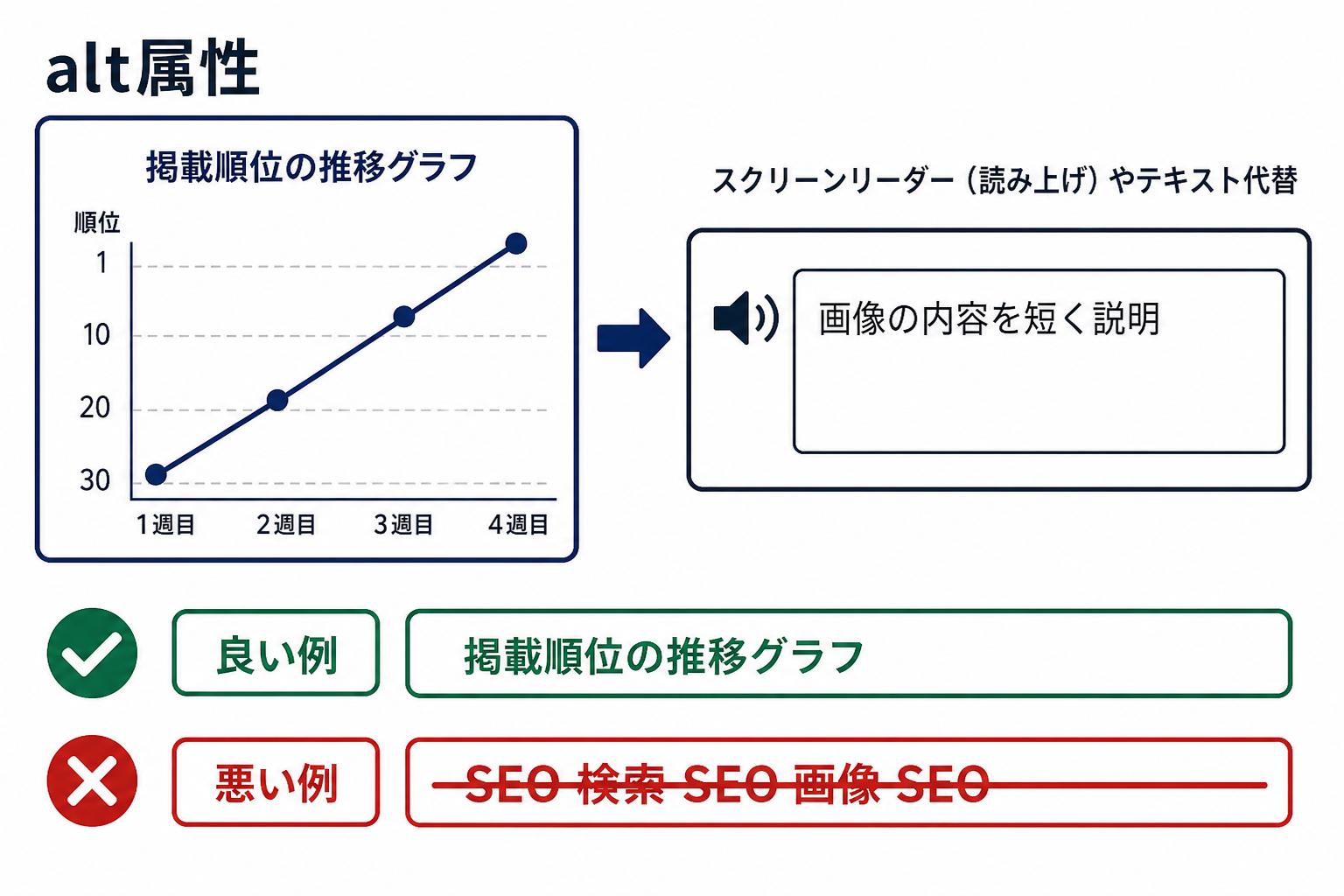
alt属性とは、画像が表示されないときに代わりに表示・読み上げされる文を指定するHTMLの属性です。Googleの画像検索のドキュメントは、alt属性にキーワードを羅列すること(キーワードの乱用)を避けるよう書き、alt="puppy"よりalt="Dalmatian puppy playing fetch"のほうを良い例として挙げています。ただし画像SEOの成果は、Search Console の検索タイプを「画像」に切り替えないと出てきません。ページCSVの列は「上位のページ・クリック数・表示回数・CTR・掲載順位」の5つで検索タイプの区別が無いため、リライトの判定に使う数字とは別枠になり、実務ではこれから入れる画像だけ守るのが現実的です。
alt属性とは、画像が表示されないときに代わりに表示・読み上げされる文を指定するHTMLの属性です。画像そのものを言葉に置き換える場所、と考えると分かりやすいです。
先に結論を書きます。やることはaltを画像の内容を説明する文にする・ファイル名を意味のあるものにする・遅延読み込みで画像がGoogleから隠れていないか確かめるの3つで、この3つを新しく入れる画像で守れば十分です。
逆に、過去の画像を数百枚さかのぼって直す作業は後回しでかまいません。理由は「効果が小さいから」ではなく、いつも見ている表(ページCSV)の中に、直した効果を確かめる回路が無いからです。ここが本題なので、順に書きます。
Search ConsoleのZIPを読み込むと、候補の判定と1記事分の診断カードを無料で確認できます。登録は不要です。ZIPが無い場合は、診断カードの見本を確認できます。
alt属性とは、画像の内容を説明する文を入れる場所
もう一度書きます。alt属性とは、画像が表示されないときに代わりに表示・読み上げされる文を指定するHTMLの属性です。Googleの画像検索のドキュメントは、この属性が「画像を見られない人のアクセシビリティを高める」ものだと説明しています。スクリーンリーダーを使う人と、回線が細くて画像が出ない人が名指しされています。
同じドキュメントには、良い書き方と悪い書き方が並べて載っています。
悪い   <img src="puppy.jpg"/>                             ← altが無い
悪い   <img src="puppy.jpg" alt="puppy dog baby dog pup…"/>  ← キーワードの羅列
良い   <img src="puppy.jpg" alt="puppy"/>
最良   <img src="puppy.jpg" alt="Dalmatian puppy playing fetch"/>
4つを見比べると、良し悪しを分けているのが「その画像に何が写っているかが文になっているか」だと分かります。「puppy」でも通じますが、「ボール遊びをしているダルメシアンの子犬」まで書いたほうが良い、という並びです。
キーワードの羅列については、ドキュメントに避けるよう明記されています。ユーザー体験を損ない、サイトがスパムと見なされる可能性がある、という書き方です。
つまり「altに狙っているキーワードを詰める」という書き方の根拠は、このドキュメントからは出てきません。私が確認できた範囲では、書かれているのは逆のこと(羅列を避ける)でした。画像の内容を説明した結果としてキーワードが入るなら、それは自然な文です。
画像SEOの効果は、普段見ている数字には出てこない
ここがこの記事でいちばん書きたいところです。
Search Console の検索パフォーマンスには「検索タイプ」というフィルタがあります。公式ヘルプの説明は「ウェブ、画像、動画、ニュースの検索結果のデータを表示できます」で、切り替えて見る作りになっています。
なおどの検索タイプが既定で選ばれるかは、このヘルプページには書かれていませんでした。ただ、切り替えて見るものである以上、画像に切り替えていないあいだ、画像検索の数字は別の枠にあるという点は変わりません。
そして、そこからエクスポートしたページCSVの列は次の5つです。
| ページCSVの列 | 入っているもの |
|---|---|
| 上位のページ | ページのURL |
| クリック数 / 表示回数 / CTR / 掲載順位 | そのページの合計と平均 |
| 検索タイプの列 | 無い(タイプはCSVの中身ではなく、落とすときのフィルタで決まる) |
だからaltを直した効果を、いつも見ている表の中で追うことができません。ウェブ検索のつもりで落としたCSVに画像検索ぶんが混ざって増えた、という読み方も成立しません。
もうひとつあります。画像検索の並び方は、ウェブ検索の1位・2位・3位と同じ形をしていません。画面いっぱいに画像が並ぶので、「順位が何位ならクリック率はどれくらい」という対応表を、ウェブ検索からそのまま持ち込めません。
整理すると、こうなります。いつもの表の中では、手を入れる → 数字が動いたか確かめる → 次を決める、というループが回らない。検索タイプを「画像」に切り替えれば表示回数の増減までは見えますが、それはページCSVとは別枠のデータで、改善余地スコア(表示回数 ×(期待CTR − 実CTR))の計算には乗りません。だから画像SEOは「やる価値が無い」のではなく、いつもの判定と地続きで確かめられないものに時間を使う順番の問題として後ろに置かれます。
内部対策のどの項目が測れて、どれが測れないのかという全体の分類はSEO内部対策とは何をすればいいかにまとめてあります。この記事が扱う「画像」は、その4項目/5項目の分類には入っていません。測れるか測れないかで言えば測れない側で、しかも理由が違います(ページCSVに検索タイプの区別が無いため、同じ表に並ばない)。
最低限やること3つ(新しく入れる画像で守れば十分)
測れないものに時間をかけない代わりに、入れるときの型を決めておきます。3つだけです。
- altは画像の内容を説明する文にする。「棚に並んだ在庫を数えている店員」のように、見えない人に説明するつもりで1文書けば足ります。長い文章は要りません
- ファイル名を意味のあるものにする。公式ドキュメントは短く分かりやすい名前を求めていて、
IMG00023.JPGよりmy-new-black-kitten.jpgが良い例、image1.jpg・pic.gif・1.jpgのような一般的な名前は避ける、と書いています - 遅延読み込みを使うなら、画像がGoogleから隠れていないか確かめる。Googleの遅延読み込みのドキュメントは「正しく実装されていないと、この手法はコンテンツをGoogleから隠してしまうことがある」と書き、ビューポートに入ったときに関連するコンテンツが読み込まれることを求めています
3つめは確認方法まで書かれています。レンダリング後のHTMLで、画像のURLが<img>のsrc属性に出ていれば正しく動いているという説明です。ブラウザに組み込みの遅延読み込みも、実装方法のひとつとして挙げられています。
ファイル名はこれから入れる画像だけで十分です。すでに公開した画像の名前を変えると画像のURLが変わるので、手間の割に得るものがはっきりしません。
もうひとつ、ドキュメントに「CSSの画像はインデックスに登録しません」と書かれています。検索に拾わせたい画像は、背景画像ではなく<img>で置いてください。
表示速度そのもの(Core Web Vitals としきい値、個人ブログで測定されない理由)はページ表示速度はSEOに効くかに分けて書いてあります。ここでは「画像が読み込まれずに消えていないか」だけを見ています。
装飾目的の画像のaltは、空でよい
罫線・飾り・意味を持たないアイコンのように、説明する中身が無い画像があります。この扱いについて、確認できたことを分けて書きます。
まずGoogleの画像検索のドキュメントには、装飾目的の画像や空のaltについての記述を見つけられませんでした。公式全体に無い、という意味ではありません。私が読んだそのページには書かれていなかった、という意味です。
一方、W3CのWAI(ウェブアクセシビリティ・イニシアチブ)のチュートリアルには、装飾画像について空のalt(alt="")を指定して、スクリーンリーダーなどの支援技術に無視させると書かれています。読み上げに不要な音が混ざるのを避けるため、という理由です。
同じページに注意も添えられています。alt属性ごと省くのは代わりにならないという点です。属性が無いと、画像のファイル名を読み上げるスクリーンリーダーがあるからです。
使い分けは単純です。本文の理解に要る図表なら説明の文を、飾りなら空のaltを書きます。迷ったら、その画像を消したときに文章の意味が変わるかどうかで決められます。
過去の記事の画像を直すか(選択肢は3つ)
すでに公開済みの記事に、altが空欄のままの画像が積み上がっている場合の選択肢です。
| やり方 | 向いている場合 | 難点 |
|---|---|---|
| 全部さかのぼって直す | 画像が主役のサイト(レシピ・作品・物販) | 枚数に比例して時間がかかり、効果を数字で確かめられない |
| これから入れる画像だけ守る | 文章が主役のブログ | 過去分は空欄のまま残る(アクセシビリティ上は残る課題) |
| 画像検索から表示があるページだけ直す | すでに画像検索で拾われている実績がある | 検索タイプを「画像」に切り替えて確認する手間が要る |
3つめが判断材料になります。検索タイプを「画像」に切り替えて表示回数を見てください。そこがほぼ0なら、いま数百枚を直しても動く数字がない、という根拠になります。
逆にウェブ検索側の数字が動くのは、タイトルと説明文です。同じ1時間を使うなら、順位は取れているのにクリックされていないページを1本直すほうが、増えるクリック数を先に計算できます。
切り替えは、検索パフォーマンスの画面上部にある「検索タイプ」から行います。切り替えたあとにどの数字をどの順番で見るかはサーチコンソールの見方にまとめました(こちらはウェブ検索を前提にした見方です)。
Search ConsoleのZIPを読み込むと、候補の判定と1記事分の診断カードを無料で確認できます。登録は不要です。ZIPが無い場合は、診断カードの見本を確認できます。
よくある質問
altにキーワードを入れると検索順位は上がりますか
そう書かれている公式の記述を、私は確認できませんでした。Googleの画像検索のドキュメントにあるのは逆の記述で、キーワードの羅列は避けるよう明記されています(ユーザー体験を損ない、スパムと見なされる可能性がある、という書き方です)。書くべきなのは画像の内容を説明する文で、その結果としてキーワードが入るのは自然なことです。
画像のファイル名は後から変えたほうがいいですか
新しく入れる画像だけで十分です。公開済みの画像の名前を変えると画像のURLが変わりますし、変えた効果は検索タイプを「画像」に切り替えないと見えません。公式ドキュメントが求めているのは「短く分かりやすい名前」で、image1.jpgのような一般的な名前を避けることです。これから保存するときに名前を付ける習慣にするほうが、確実で速いです。
alt属性を空にするとスパム扱いされますか
空のaltそのものがスパム扱いされるという公式の記述は、私は確認できませんでした。Googleの画像検索のドキュメントが名指しで警告しているのは逆の側、altへのキーワードの羅列(キーワードの乱用)のほうです。そのうえで、装飾目的の画像については、W3CのWAIが空のalt(alt="")を指定するよう書いています。支援技術に無視させるためで、alt属性ごと省くのは代わりになりません(ファイル名を読み上げるスクリーンリーダーがあるためです)。ただし全部の画像を空にするのは別の話で、本文の理解に要る図表の説明まで消えてしまいます。
画像SEOは、やらなくてもいいということですか
「やる価値が無い」ではなく「確かめられないので順番が後ろになる」という意味です。altは画像を見られない人のためのもので、そこに価値があること自体は変わりません。だからこそこれから入れる画像で型を守るのが現実的で、数百枚をさかのぼる作業を先頭に置く理由が見つからない、という話です。
まとめ
- alt属性とは、画像が表示されないときに代わりに表示・読み上げされる文を指定するHTMLの属性。Googleのドキュメントは
alt="puppy"よりalt="Dalmatian puppy playing fetch"を良い例として挙げ、キーワードの羅列は避けるよう明記している - 画像SEOの成果は検索タイプを「画像」に切り替えないと出てこない。ページCSVの列は5つで検索タイプの列が無いので、直した効果をいつもの表では追えない
- だから優先度は下がる。理由は効果の大小ではなく、手を入れて数字で確かめるループが回らないこと
- 最低限は3つ。altは画像の内容を説明する文にする・ファイル名を意味のあるものにする・遅延読み込みで画像が消えていないか確かめる。ファイル名は新規のぶんだけでよい
- 装飾目的の画像は空のalt(W3CのWAIの記述)。alt属性ごと省くのは代わりにならない。なお装飾画像についてはGoogleの画像検索のドキュメントには書かれていなかった
- 過去の画像を一括で直すかは検索タイプ「画像」の表示回数を見てから決める。ほぼ0なら、動く数字がない
ここから先は、私が作ったツールの話です。
この記事で「画像より先」と書いた、タイトルと説明文の側を判定するツールを作りました。Search Console のエクスポートをZIPのまま落とすだけで、掲載順位4.0〜20.5位・表示回数100回以上のページだけを拾い、改善余地スコア(表示回数 × 期待CTRとの差)の大きい順に並べます。判定と候補3記事の改善余地スコアの確認、そのうち1記事分の診断カードまでは無料で、残りの診断カードが2,980円(税込)の買い切りです。月額課金や自動更新はありません。ログインも不要です。CSVファイルそのものはブラウザの外に出ません(診断カードを出すときに選んだ1ページのURL・数値・入力したキーワードを、「ページタイトルを取得する」を押したときに判定に出たページのURLを最大10件送ります)。
⚠️ ただし、画像SEOのためには役に立ちません。見ているのはページ単位の数字で、alt属性もファイル名も読んでいません。画像検索ぶんのデータも扱えません(ページCSVに検索タイプの区別が入っていないためです)。画像が主役のサイトで画像検索の流入を伸ばしたい場合は、この記事の前半だけ持ち帰ってもらえれば十分です。
Search ConsoleのZIPを読み込むと、候補の判定と1記事分の診断カードを無料で確認できます。登録は不要です。ZIPが無い場合は、診断カードの見本を確認できます。
