この記事のまとめ
サーチコンソールの「検索タイプ」は、ウェブ・画像・動画・ニュースを切り替えるものです。公式ヘルプは、画像検索の結果を説明した節で「検索アナリティクスでは、検索タイプごとにデータが別々に記録されます。異なる検索タイプのデータが結合されることはありません。」と書いています。条件に合うぶんを数え直すフィルタとは違い、切り替えると数字の出どころごと入れ替わります。
そして検索タイプのフィルタは外せません。公式は「検索タイプフィルタや期間フィルタは削除できません。」と明記しています。全部の検索タイプを合わせた1つの合計を画面に出す方法は、確認した4つのドキュメントには書かれていませんでした。いま見ている数字は必ずどれか1つの検索タイプのものです。
画面を開いたときにどれが選ばれているかは、私が確認した3つのヘルプページには書かれていませんでした。Search Console API のリファレンスは type の既定を「web」と書いていますが、これは API のパラメータの既定値です。リライトする記事を選ぶCSVを落とす前に、画面上部の検索タイプの表示を自分で見てください。
検索タイプを切り替えると、数字は内訳に分かれるのではなく、別の記録に入れ替わります。公式ヘルプが、画像検索の結果を説明した節で「異なる検索タイプのデータが結合されることはありません。」と書いているとおりです。
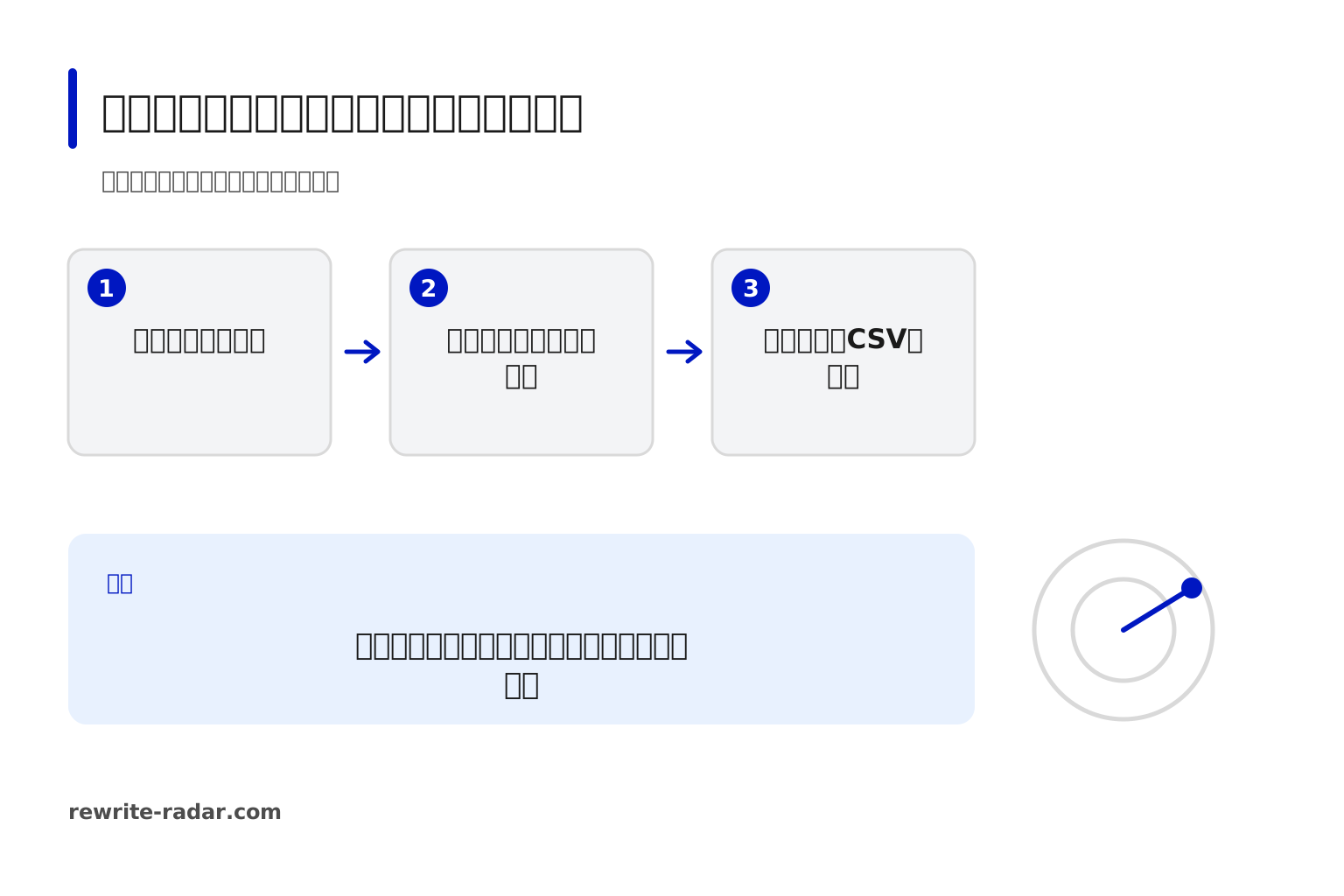
確かめ方は簡単で、CSVを落とす前に画面上部の検索タイプの表示を読むだけです。そこに出ているものが、いま画面の数字が指している範囲になります。表示回数やクリック数が思っていた数と合わないときも、最初に見るのはここです。
Search ConsoleのZIPを読み込むと、候補の判定と1記事分の診断カードを無料で確認できます。登録は不要です。ZIPが無い場合は、診断カードの見本を確認できます。
切り替えても「内訳」にならない、と公式が書いている
検索タイプに触れているのは、検索パフォーマンス レポートの公式ヘルプの「期間と検索タイプ」という節だけです。2026年9月19日に本文を取得し直して数えたところ、「検索タイプ」という語が出てくるのは4回で、いずれもこの節の中でした。節はこの1文で始まります。
レポートの上部にあるフィルタを使用して、期間や検索タイプを変更できます。
そのあとに期間と検索タイプが1行ずつ並びます。検索タイプの行はこれです。
検索タイプ: 検索タイプフィルタを使用すると、ウェブ、画像、動画、ニュースの検索結果のデータを表示できます。
このページには「AI 技術を使用して翻訳されたコンテンツが含まれている場合があります」という注記が付いているので、2026年9月15日に同じヘルプの英語版も取得して突き合わせました。英語版は「You can change the date range or search type using the filters at the top of the report:」「Search type: Use the search type filter to see data for web, image, video, or news results.」で、訳のずれはありません(1文目の末尾は、英語版では句点ではなくコロンです)。
ここだけ読むと、他のフィルタと同じものに見えます。違いが書かれているのは別のヘルプページのほうです。「表示回数、掲載順位、クリック数とは」というデータの数え方のドキュメントの、画像検索の結果について説明した節に、次の3文が並んでいます。
画像は、ウェブ検索結果と画像検索結果の両方に表示されます。検索アナリティクスでは、検索タイプごとにデータが別々に記録されます。異なる検索タイプのデータが結合されることはありません。
別々に記録され、結合されない。だから検索タイプを切り替える操作は、同じ数字の内訳を見にいく操作ではありません。出どころの違う記録に移る操作です。英語版も「Search Analytics records data for each search type separately; it does not combine the data across search types.」で、ここも訳のずれはありません(英語版)。
なお、クエリやページのフィルタを掛けたときに画面上部の合計が動く理由は、これとは別の話です。そちらは サーチコンソールのフィルタの使い方、絞り込むと合計が変わる理由にまとめてあります。この記事では検索タイプだけを扱います。
なぜ別々に記録されるのか
「表示回数、掲載順位、クリック数とは」の「クエリによる絞り込みとは」という節に、検索する人がタブを切り替えたときの扱いが書かれています。
同様に、デフォルトのウェブビューで「太った猫」と検索した後で、[画像] ビュー、[動画] ビュー、[ニュース] ビューなど、検索結果タイプを切り替えると、そのたびにクエリによる絞り込みが実行されます。
そして、その「クエリによる絞り込み」については、同じ節にこう書かれています。
ユーザーが「クエリによる絞り込み」リンクをクリックすると、実質的には検索キーワード ボックスに表示された新しいクエリが実行されます。新しい検索結果ページの表示回数、掲載順位、クリック数のすべてのデータは、この新しいユーザークエリからのものとしてカウントされます。
1人が「ウェブ」で見てから「画像」に移った場合も、この説明を当てはめると、Search Consoleに届くのは2つの別々の記録になります。切り替えの前後を1本の流れとして数字に出す作りにはなっていません。タブの切り替えが新しい検索として扱われているから検索タイプごとに別々に記録される、というのは私の読みです。この節と、先ほどの「画像検索の結果」の節を結びつけて「だから別々に記録される」と書いた文は、このドキュメントにはありませんでした。
⚠️ ここに出てくる「デフォルトのウェブビュー」は、検索する人が見ている Google 検索の側のビューのことです。Search Console の画面で最初にどの検索タイプが選ばれているか、という話ではありません。
検索タイプのフィルタは、期間と同じく外せない
「では全部外して、サイト全体の合計を見ればいい」とはなりません。高度なフィルタリングと比較のヘルプが、フィルタの外し方の説明でこう書いています。
既存のフィルタの横にある [x] をクリックします。検索タイプフィルタや期間フィルタは削除できません。
同じページのフィルタの追加の説明にも「…常に表示されている検索タイプと期間のフィルタを探します。」とあります(1文の途中から引きました)。英語版も「You can’t remove the Search type or date filters.」「…which are always present.」で、訳のずれはありません(英語版)。
外せないということは、画面には常にどれか1つの検索タイプが選ばれている、ということです。期間と同じ扱いです。期間を外して「全期間」を出せないのと同じように、検索タイプのフィルタを外した状態にはできません。全部の検索タイプを合わせた1つの合計を画面に出す方法も、確認した4つのドキュメントには書かれていませんでした。
つまり、サイト全体の合計を見ているつもりで、選ばれている検索タイプ1つぶんの合計を見ていることになります。
検索タイプをまとめて見たいときに比較機能を使う話は、比較の項目の1つとして サーチコンソールのフィルタの使い方、絞り込むと合計が変わる理由に書いてあります。
画面を開いたときにどれが選ばれているかは、確認した3つのヘルプページに書かれていない
私が確認した3つのヘルプページには、Search Console の画面を開いたときにどの検索タイプが選ばれているかが書かれていませんでした。確認したのは、検索パフォーマンス レポートのヘルプ、高度なフィルタリングと比較のヘルプ、表示回数・掲載順位・クリック数のドキュメントの3つです(いずれも日本語版と英語版)。
既定について書かれている文が無いわけではありません。検索パフォーマンス レポートのヘルプには、こうあります。
デフォルトの検索パフォーマンス レポートには、過去 3 か月間の Google 検索の検索結果におけるサイトのクリック数とインプレッション数のデータが表示されます。このビューは、別の指標、ディメンション、期間を選択して変更することもできます。
期間と指標については既定を書いているのに、検索タイプについては書いていません。英語版も「The default view of the report shows click and impression data for your site in Google Search results for the past three months. You can modify this view by choosing different metrics, dimensions, and date ranges.」で、2文とも日本語版と同じです。
なお、この「過去 3 か月間」という既定の期間を読者がどう扱えばいいか(3か月と12か月で判定が変わる話)は サーチコンソールの期間はどれくらいで見るか、3か月と12か月で結論が変わるにまとめてあります。この記事ではこの1文を、検索タイプの既定が書かれていないことの対比にだけ使っています。
確認した4つのドキュメントのうち、検索タイプの既定を明記しているのは1つだけでした。Search Console API の Search Analytics: query のリファレンスです。type というパラメータの値の説明に、こうあります。
「web」: [デフォルト] Google 検索の [すべて] タブに検索結果をフィルタします。Discover や Google ニュースの結果は含まれません。
このリファレンスにもAI翻訳の注記が付いているので、英語版も取得しました。「"web": [Default] Filter results to the combined ("All") tab in Google Search. Does not include Discover or Google News results.」で、訳のずれはありません。
ただしこれは API にリクエストを投げるときの既定値で、画面の初期表示についての記述ではありません。画面とAPIが同じ既定で動くと書かれた箇所は、確認した4つのドキュメントの中にはありませんでした。だからこの記事では「画面の既定はウェブです」とは書きません。
実務では、それで困りません。検索パフォーマンス レポートのヘルプが「レポートの上部にあるフィルタを使用して、期間や検索タイプを変更できます。」と書いているとおり、検索タイプは画面の上部にあります。そのうえ外せないので、開いたときに何が選ばれているかを毎回そこで読めば済みます。数字を人に見せるときや、CSVを落とすときだけ確認する、という運用で十分です。
Search ConsoleのZIPを読み込むと、候補の判定と1記事分の診断カードを無料で確認できます。登録は不要です。ZIPが無い場合は、診断カードの見本を確認できます。
リライトする記事を選ぶCSVは、そのとき選んでいた検索タイプのもの
検索タイプのフィルタは外せないので、エクスポートしたCSVも必ずどれか1つの検索タイプの数字になります。画像に切り替えたまま落とせば、落ちてくるのは画像検索ぶんの表示回数とクリック数です。気をつけるのは「画像で落とす」と決めているときではなく、前に画像を調べたまま切り替えを戻し忘れているときのほうです。
リライトの判定は、表示回数と掲載順位から「いま直すと効く順」を出す作業です。母集団が違うCSVを渡すと、順番そのものが変わります。数字の大小が少しずれるという話ではありません。
CSVを落とす操作そのもの(どこを押すか、ZIPに何が入っているか)は サーチコンソールのCSVエクスポート手順、落ちてくるのはZIPで、使うのは1枚だけに書きました。あちらは「検索タイプや国を絞っていれば、絞った結果が落ちる」と書いています。ただし検索タイプだけは外せないので、自分で絞ったつもりが無くても、必ずどれか1つぶんが乗ります。
やりたいことごとに、検索タイプをどう扱うかを並べておきます。
| やりたいこと | 検索タイプをどうするか | 根拠 |
|---|---|---|
| リライトする記事を選ぶ | 落とす前に画面上部の表示を確認する。ウェブのまま落としたなら、判定はウェブ検索ぶんについてのもの | フィルタを外せないので、CSVは必ずどれか1つの検索タイプのものになる |
| 画像検索からの流入を見る | 「画像」に切り替える。切り替えないと出てこない | 検索タイプごとに別々に記録される |
| ウェブと画像を足して「サイト全体」を出す | 足さない | 公式が「異なる検索タイプのデータが結合されることはありません」と書いたうえで、「画像は、ウェブ検索結果と画像検索結果の両方に表示されます」とも書いている |
| AIによる概要ぶんを取り出す | 検索タイプでは分けられない。「ウェブ」に合算されている件は、出典つきで下のリンク先に書いた | 検索パフォーマンス レポートのヘルプが検索タイプとして挙げているのはウェブ・画像・動画・ニュースで、AIによる概要はそこに列挙されていない。どの検索タイプに入るかは、この記事で確認した4つのドキュメントには書かれていない |
画像の成果をどう追うか、そもそも過去の画像を直すべきかは 画像SEOのalt属性の書き方とファイル名、効果は普段見ている数字に出ませんに、AIによる概要ぶんが「ウェブ」に合算されている話は、その根拠になるGoogleのドキュメントごと AI Overview対策で個人ブログができる3つと、できないことに書いてあります。
Discover と Google ニュース(news.google.com)は、この4つに入っていない
検索タイプを探しても Discover が出てこない、という詰まり方もあります。検索パフォーマンス レポートのヘルプが検索タイプとして挙げているのは、ウェブ・画像・動画・ニュースです。APIのリファレンスも、web について「Discover や Google ニュースの結果は含まれません。」と書いています。
まぎらわしいのは「ニュース」という語です。検索タイプの「ニュース」と、APIのリファレンスが「Google ニュース」と呼んでいるものは別です。APIのリファレンスは type の値を1つずつ説明していて、「news」を「Google 検索の [ニュース] タブの検索結果。」、「googleNews」を「news.google.com と Google ニュース アプリ(Android と iOS)の結果。Google 検索の [ニュース] タブの検索結果は含まれません。」と書き分けています。画面の検索タイプの「ニュース」がこのどちらにあたるかを書いた文は、確認した4つのドキュメントにはありませんでしたが、名前と説明から前者だと読みました。
Discover と Google ニュースは、別のレポートとして扱われています。高度なフィルタリングと比較のヘルプは、AI搭載の設定ツールの提供範囲を説明する文で「この機能は検索結果のパフォーマンス レポートでのみ使用でき、Discover レポートやニュース レポートでは使用できません。」と書いており、レポートが分かれていることが読み取れます。
なおAPIやコネクタ経由では、扱える検索タイプの数が画面と同じとは限りません。集計方法によって対応する検索タイプが違う件は サーチコンソールとLooker Studioを連携したのに直す記事を選べない理由に表でまとめてあります。
よくある質問
検索タイプを切り替えると、数字が全然違うのですが壊れていますか
壊れていません。公式ヘルプが、画像検索の結果を説明した節で「検索アナリティクスでは、検索タイプごとにデータが別々に記録されます。異なる検索タイプのデータが結合されることはありません。」と書いています。切り替えた先は別の記録なので、数字が大きく変わるのが普通です。
全部の検索タイプを合わせた合計は、どこで見られますか
検索タイプのフィルタは「削除できません」と公式が明記しているので、画面には常にどれか1つが選ばれた状態になります。全部を合わせた1つの合計を画面に出す方法は、確認した4つのドキュメントの中にはありませんでした。いちばん近いのは比較機能ですが、高度なフィルタリングと比較のヘルプが案内しているのは2つの値を並べて比べるところまでで、4種類を1つの合計にまとめる機能ではありません(比較の使い方は サーチコンソールのフィルタの使い方、絞り込むと合計が変わる理由にあります)。
自分で足し算するのも勧めません。公式は「異なる検索タイプのデータが結合されることはありません」と書いたうえで、「画像は、ウェブ検索結果と画像検索結果の両方に表示されます」とも書いています。足した数が何を表すのかが、公式の説明からは決まりません。
何も触っていないのですが、既定ではどれが選ばれていますか
私が確認した3つのヘルプページには書かれていませんでした。検索パフォーマンス レポートのヘルプは、既定の期間(過去 3 か月間)と既定の指標については書いているのに、検索タイプについては書いていません。
Search Console API のリファレンスは、type の既定を「web」と書いています。ただしこれはAPIにリクエストを投げるときの既定値で、画面の初期表示についての記述ではありません。検索タイプのフィルタは外せず画面上部に必ず出ているので、そこで確認するのが確実です。
「検索での見え方」と「検索タイプ」は同じものですか
別のものです。検索パフォーマンス レポートのヘルプがディメンションとして挙げているのは「クエリ」「ページ」「国」「デバイス」「検索での見え方」「日付」で、検索タイプはこの一覧に入っていません。
ただし、ディメンションとフィルタは排他ではありません。高度なフィルタリングと比較のヘルプは「データは複数のディメンションでフィルタできます。」と書いていて、検索での見え方はフィルタとしても掛けられます。検索タイプのほうが違うのは、ディメンションの一覧に入っていないことと、画面上部に常に出ていて削除できないことです。
リライト判断のCSVは、どの検索タイプで落とせばいいですか
ブログ記事の本文を直す判断なら、ウェブ検索の結果を見ることになります。ただし「ウェブで落とすのが正解」と覚えるより、落とす前に画面上部の表示を見る習慣にするほうが確実です。CSVは常にそのとき選ばれていた検索タイプのものになるので、確認できるのは落とす前の画面だけです。
公式ドキュメントはどこまで確認しましたか
この記事で本文を取得して原文と突き合わせたのは、Google公式の4つのドキュメントです。検索パフォーマンス レポートのヘルプ、高度なフィルタリングと比較のヘルプ、表示回数・掲載順位・クリック数のドキュメント、Search Console API の Search Analytics: query のリファレンスです。4つとも日本語版と英語版の両方を取得して突き合わせ、英語版のリンクも本文に張ってあります。取得日は2026年9月15日です。
「画面の既定が書かれていない」と書いているのは、このうちヘルプの3ページについてです。APIのリファレンスは既定を書いているので、その3ページには含めていません。
まとめ
- 検索タイプはウェブ・画像・動画・ニュースの切り替え。公式は、画像検索の結果を説明した節で「検索アナリティクスでは、検索タイプごとにデータが別々に記録されます。異なる検索タイプのデータが結合されることはありません。」と書いている
- 切り替えは内訳を見る操作ではなく、出どころの違う記録に移る操作。検索する人がタブを切り替える行為が「クエリによる絞り込み」として扱われ、切り替えた先は新しいクエリのデータとしてカウントされる、と公式は書いている。ただしこれを「だから検索タイプごとに別々に記録される」と結びつけて書いた文は公式には無く、そこは私の読み
- 検索タイプのフィルタは削除できないと公式が明記している。だから画面に出ている合計は、常にどれか1つの検索タイプぶんの合計であって、サイト全体の合計ではない
- 画面を開いたときにどれが選ばれているかは、私が確認した3つのヘルプページには書かれていない。Search Console API のリファレンスは type の既定を「web」と書いているが、これはAPIのパラメータの既定値で、画面の初期表示の記述ではない
- エクスポートしたCSVも、そのとき選ばれていた検索タイプのものになる。リライトする記事を選ぶ前に、画面上部の表示を見る
- Discover と Google ニュース(news.google.com)は、この4つの中に入っていない。APIのリファレンスは「news」と「googleNews」を別の値として書き分けていて、画面の検索タイプの「ニュース」は前者だと私は読んだ(そう明記した文は無い)
CSVは合っていたのに、どれから直すか決められない場合
検索タイプを確認して落とし直したCSVは、母集団としては正しくなっています。それでも手が止まるのは、行が数百あって上から順に直す時間が無いところからです。表示回数の多い順に並べても、それは「すでに取れている記事」の順にしかなりません。ここから先は、その並べ替えを機械にやらせる自作ツールの宣伝です。
「ページ」CSVを貼ると、掲載順位から期待できるCTRと実際のCTRを突き合わせて、順位は届いているのにクリックが付いていない記事を上に出します。母集団がずれたCSVだと、この並びも一緒にずれます。貼る前に画面上部の検索タイプだけ見てください。
並べ替えと1記事分の診断カードは無料で試せます。残りの診断カードは2,980円(税込)の買い切りで、月額課金も自動更新もありません。ログインも要りません。
Search ConsoleのZIPを読み込むと、候補の判定と1記事分の診断カードを無料で確認できます。登録は不要です。ZIPが無い場合は、診断カードの見本を確認できます。
