この記事のまとめ
サーチコンソールに「ディレクトリ」や「カテゴリ」という単位はありません。公式ヘルプが挙げるディメンションはクエリ・ページ・国・デバイス・検索での見え方・日付の6つだけです。だからディレクトリ別に見るにはURLの共通部分で自分でまとめることになり、手は4つ——URLフィルタ・正規表現・エクスポートして表計算・そのディレクトリ専用のプロパティを作るです。見られるかどうかはURLにカテゴリが入っているかで決まっており、日付だけのURLや ?p=123 形式では切れません。
記事が増えてくると、こういう疑問が出てきます。「SEOの記事と家計の記事、どっちが伸びているんだろう」。
ところがサーチコンソール(Search Console)の画面を探しても、ディレクトリ別・カテゴリ別の集計はどこにもありません。見つからないので、自分の探し方が悪いのだと思ってしまいます。
結論を先に書きます。探しても無いのが正解です。サーチコンソールに「ディレクトリ」という単位は存在しません。ただしURLの共通部分を使えば、自分で作れます。その4つの手と、どれが自分に使えるかの見分け方を書きます。
なお「どのカテゴリを伸ばすか」と「どの記事を直すか」は別の問いです。後者は最後に触れます。
Search ConsoleのZIPを読み込むと、候補の判定と1記事分の診断カードを無料で確認できます。登録は不要です。ZIPが無い場合は、診断カードの見本を確認できます。
なぜ、カテゴリ別のレポートが見つからないのか
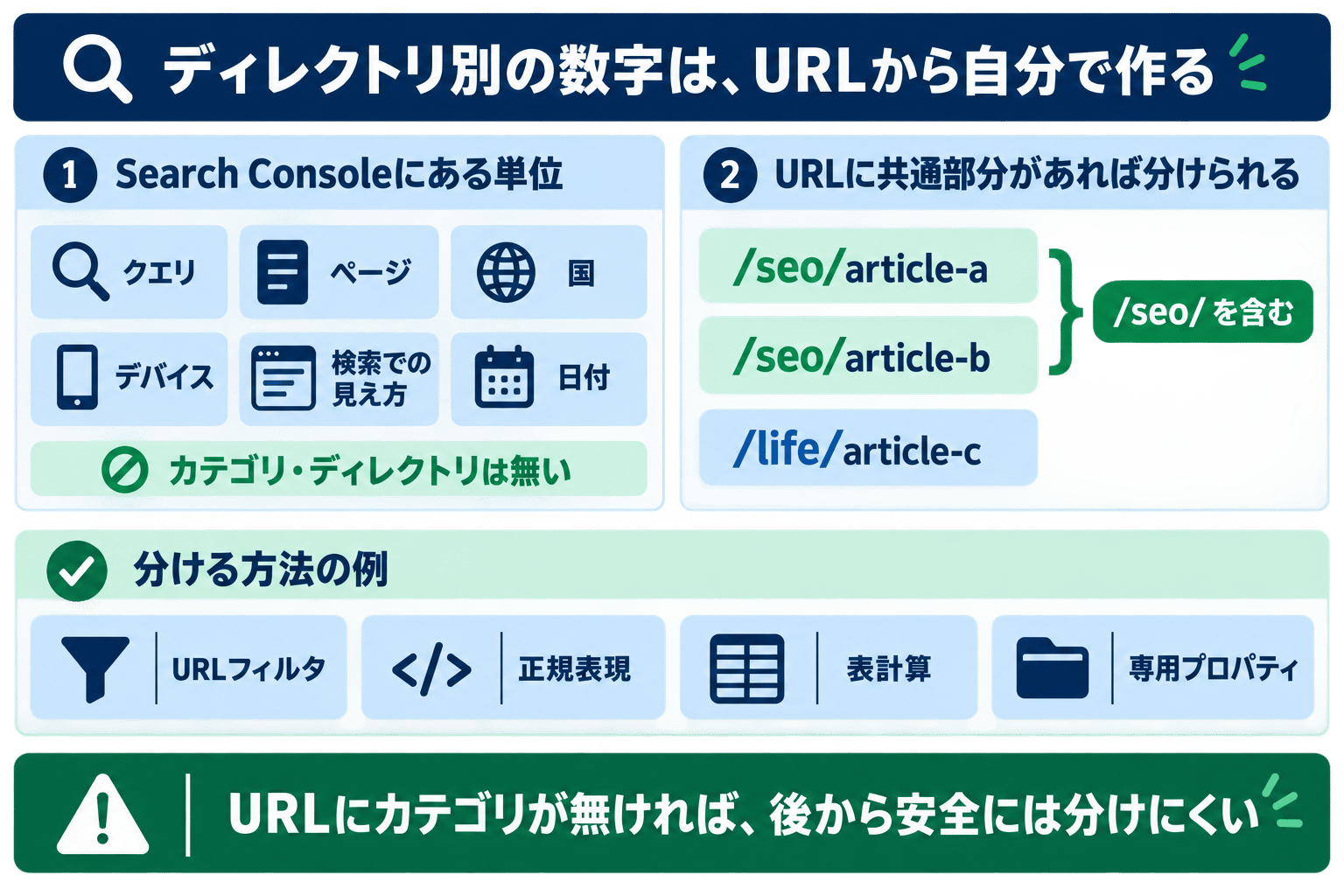
ディメンションとは、表の中でデータをまとめる単位のことです。Google公式ヘルプが挙げているのは、次の6つです。
クエリ / ページ / 国 / デバイス / 検索での見え方 / 日付
この中に「カテゴリ」も「ディレクトリ」もありません。Googleから見れば、あなたのサイトはURLの集まりであって、そのURLがどう分類されているかは知りようがないからです。カテゴリはあなたのCMSの中にある概念で、検索結果には存在しません。
だからディレクトリ別に見るというのは、正確には「URLの共通部分でページをまとめ直す」作業になります。サーチコンソールの機能を探す話ではなく、自分でまとめる話です。
見られるかどうかは、URL設計ですでに決まっている
ここが分かれ目です。まとめる手がかりはURLの文字列しかないので、URLにカテゴリが出ていないサイトでは切れません。
| URLの形 | ディレクトリ別に見られるか |
|---|---|
/blog/seo/kiji-title/ | 見られる。/blog/seo/ でまとめられる |
/seo/kiji-title/ | 見られる |
/2026/08/26/kiji-title/ | カテゴリでは切れない。年月では切れる |
/kiji-title/(全部ルート直下) | 切れない |
/?p=123 | 切れない |
切れない形だった場合、この記事の続きはあまり役に立ちません。先に言っておきます。URLを変えれば切れるようになりますが、それは検索結果での評価を引き継ぎ直す作業なので、分析のために動かすものではありません。
URLを変えずに比べる手も1つだけあります。CMSから記事一覧(URLとカテゴリの対応表)を書き出し、後述する③の表計算でCSVと突き合わせる方法です。ひと手間かかりますが、URL設計に関係なくカテゴリ集計ができます。
URLを変えたときに何が起きるかはURLを変えるとSEO評価は切れるに書いています。読んでから決めてください。
4つの手 — どれを選ぶか
| 手 | 向いている場面 | 限界 |
|---|---|---|
| ① URLフィルタ | 1つのディレクトリの成績をさっと見たい | 1回に1つずつ。比べるには掛け替えが要る |
| ② 正規表現 | 複数のディレクトリをまとめて1つの塊として見たい | それでも「合計1つ」。内訳には割れない |
| ③ エクスポートして表計算 | ディレクトリごとに並べて比べたい | ひと手間かかる。1,000行の上限がある |
| ④ 専用プロパティを作る | そのディレクトリを長く定点観測したい | 画面が別々になる。所有権の確認が要る |
1つの画面で「比べたい」なら③しかありません。①と②はどちらも「絞り込んだ結果の合計」を出す機能なので、A・B・Cを横に並べた表にはならないからです。ここを知らないと、フィルタを掛け替えては数字を手で控える作業を延々とやることになります。
① URLフィルタ — 1つだけ見るなら最速
フィルタを追加して「ページ」を選び、「次を含む URL」に /blog/seo/ のような文字列を入れます。公式ヘルプは、この方式を「部分文字列を1つだけ指定して、一致させるか除外するもの」として説明しています。
スラッシュまで含めて書くのがコツです。seo だけだと /blog/seo-tool/ のような別ディレクトリの記事や、URLに seo の文字が入った記事まで拾ってしまいます。
② 正規表現 — 複数をまとめて1つの塊にする
^https://example\.com/blog/(seo|analytics)/
「SEOとアナリティクスを合わせた合計」を見たいときはこれです。ただし出てくるのは合計1つで、SEOとアナリティクスの内訳には割れません。
式の文法(既定が部分一致であること、^ の意味、. をエスケープする理由)は正規表現フィルタの書き方にまとめました。
③ エクスポートして表計算 — 比べるならこれ
絞り込みを何も掛けずにページのCSVを落とし、表計算でURLからディレクトリを取り出して集計します。手順は3つです。
- ディレクトリの列を作る。URLの文字列から、
/blog/の次のスラッシュまでを切り出します - その列でクリック数と表示回数を合計する。ピボットテーブルでも、SUMIFでも構いません
- 表示回数の多い順に並べる
合計してよいのはクリック数と表示回数だけです。CTRと掲載順位は足せません。CTRはクリック数の合計を表示回数の合計で割り直し、掲載順位は「ページの平均の平均」ではなく表示回数で重みづけした平均にしないと実態から外れます。
正直に言うと、掲載順位のディレクトリ平均はあまり見なくていい数字です。1位のページと80位のページを混ぜた平均に、対応する打ち手がありません。見るのはクリック数と表示回数の合計で足ります。
CSVの落とし方と1,000行の上限は「ページ」CSVはどの期間で落とすかに書いています。
Search ConsoleのZIPを読み込むと、候補の判定と1記事分の診断カードを無料で確認できます。登録は不要です。ZIPが無い場合は、診断カードの見本を確認できます。
ディレクトリ別の数字は、足してもサイト全体にならない
1つだけ注意です。公式ヘルプによれば、ページで絞ると集計の方法そのものが変わり、合計が増えることさえあります。ディレクトリ別の数字を足し合わせて、サイト全体の合計と一致するかを検算しないでください。一致しないのが正常です。
なぜそうなるのか(1回の検索で自サイトから2ページ出たときの数え方)はサーチコンソールのフィルタの使い方に分けて書いています。
④ 専用プロパティを作る — そのディレクトリだけのレポートにする
①〜③は「1つのプロパティの中で絞る」話でしたが、④はディレクトリそのものを別のプロパティとして登録する手です。
Google公式ヘルプ(プロパティを追加する)は、作れるプロパティの例として「ウェブサイトの特定のサブパス(example.com/clothing/ など)」を挙げています。URLプレフィックス プロパティは「指定したプレフィックスで始まる URL のみが含まれます」という仕様なので、https://example.com/blog/ で登録すれば、そのディレクトリ配下だけのレポートになります。
ドメインプロパティ側の説明にも、「URL パスのセグメント(example.com/es/、example.com/en/ など)…によってデータを制限する必要がある場合は、代わりに URL プレフィックス プロパティを作成します」と書かれています。Googleが想定している使い方です。
ただしこれは「1つの画面でディレクトリを比べる」方法ではありません。プロパティが別なので、比べるときは画面を切り替えることになります。所有権の確認もプロパティごとに必要です(URLプレフィックスは複数の確認方法が使え、ドメインプロパティは原則としてDNSレコードの確認だと書かれています。公式は「Blogger や Google サイトなどの Google サービス上にある場合を除き」と例外を付けています)。
向いているのは、そのディレクトリを長く定点観測する場合です。 1回比べたいだけなら、③のエクスポートのほうが早く終わります。
プロパティの登録と所有権の確認そのものの手順はサーチコンソールの使い方【初心者向け】に書いています。
ディレクトリ別に見えたあと、何を決めるのか
数字が並ぶと満足してしまいがちなので、先に整理しておきます。ディレクトリ別の集計で決められることと、決められないことがあります。
| 内容 | |
|---|---|
| 決められる | 次にどのテーマで新しく書くか。表示回数が伸びているディレクトリは、需要のある側 |
| 決められない | どの記事を直すか。ディレクトリの合計が良くても、中に取りこぼしている記事はある |
この2つは別の問いです。カテゴリ単位の数字は「どこに時間を使うか」を決めるためのもので、直す記事を選ぶには、結局ページ単位に戻ることになります。
そして直す記事を決めるときは、ディレクトリで絞らないでください。絞った状態でCSVを落とすと、その範囲の中だけの相対的な順位づけになります。表示回数の条件に届くページも、絞ったぶん減ります。
よくある質問
カテゴリ別のレポートはありますか
ありません。公式ヘルプが挙げているディメンションはクエリ・ページ・国・デバイス・検索での見え方・日付の6つで、カテゴリもディレクトリも含まれていません。URLの共通部分で自分でまとめることになります。
URLにカテゴリが入っていません。URLを変えるべきですか
分析のために変えるのはおすすめしません。URLの変更は検索結果での評価を引き継ぎ直す作業で、301リダイレクトの用意が要ります。得られるのは集計の見やすさだけです。これから増やすディレクトリの設計に反映するほうが安全です。
ディレクトリ別の平均掲載順位はどう出しますか
単純平均にしないでください。表示回数で重みづけした平均にする必要があります。ただし1位のページと80位のページを混ぜた平均には、対応する打ち手がありません。ディレクトリ単位で見るなら、クリック数と表示回数の合計で足ります。
ディレクトリごとの数字を足すと、サイト全体の合計になりますか
なりません。公式ヘルプによれば、ページで絞ると集計の方法が変わり、合計が増えることさえあります。検算に使わないでください。
ディレクトリごとにプロパティを分けて登録できますか
できます。Google公式ヘルプ(プロパティを追加する)は、作れるプロパティの例として「ウェブサイトの特定のサブパス(example.com/clothing/ など)」を挙げており、URLプレフィックス プロパティは「指定したプレフィックスで始まる URL のみが含まれます」という仕様です。ただし画面は別々になるので、1画面で並べて比べたい用途には向きません。アカウントに設定できるプロパティ数は最大1,000個と明記されています。
サブドメインごとに分けられますか
プロパティの持ち方によります。Google公式ヘルプ(プロパティを追加する)によれば、ドメインプロパティはすべてのサブドメインと複数のプロトコルを含むので、サブドメインはまとまって入ります。分けたい場合はURLプレフィックス プロパティを https://blog.example.com/ で登録するか、URLフィルタで切り分けることになります。
まとめ
- サーチコンソールにディレクトリ・カテゴリという単位は無い。公式のディメンションはクエリ・ページ・国・デバイス・検索での見え方・日付の6つ
- 見るにはURLの共通部分で自分でまとめる。だからURLにカテゴリが入っているかで、できるかどうかが決まっている
- 手は4つ。①URLフィルタ(1つずつ) ②正規表現(まとめて合計1つ) ③エクスポートして表計算(並べて比べられる) ④そのディレクトリ専用のプロパティを作る(画面は別々になる)
- 1つの画面で比べたいなら③しかない。①と②は「絞り込んだ結果の合計」を出す機能で、横に並べた表にはならない。④は公式に想定された使い方だが、プロパティが別になる
- 合計してよいのはクリック数と表示回数だけ。CTRは割り直し、掲載順位のディレクトリ平均は打ち手に結びつかない
- ページで絞ると合計が増える(まれに減る)ことがあると公式が明記している。足して検算しない
- ディレクトリ別で決められるのは次にどのテーマで書くか。どの記事を直すかはページ単位に戻る
ここから先は、私が作ったツールの話です。
リライトレーダーは、カテゴリの比較ではなく「どの記事を直すか」をページ単位で決めるためのツールです。 Search Console のエクスポートを絞り込みを掛けずにZIPのまま落として貼るだけで、掲載順位4.0〜20.5位・表示回数100回以上のページだけを拾い、改善余地スコアの大きい順に並べます。ディレクトリを問わず、サイト全体から順番を出します。判定と候補3記事の改善余地スコアの確認、そのうち1記事分の診断カードまでは無料で、残りの診断カードが2,980円(税込)の買い切りです。月額課金や自動更新はありません。ログインも不要です。CSVファイルそのものはブラウザの外に出ません(送るのは、診断カードを出すときは選んだ1ページのURL・数値・入力したキーワード、「ページタイトルを取得する」を押したときは判定に出たページのURL最大10件です)。
⚠️ ただし、向かない人がいます。カテゴリ単位で成績を比べたい人には向きません。ディレクトリでまとめる機能はなく、出るのはページの行だけです。ディレクトリで絞ったCSVを渡すと、判定できるページはそのぶん減ります。カテゴリごとの伸びを追いたいなら、この記事の③(エクスポートして表計算)のほうが確実です。
Search ConsoleのZIPを読み込むと、候補の判定と1記事分の診断カードを無料で確認できます。登録は不要です。ZIPが無い場合は、診断カードの見本を確認できます。
