この記事のまとめ
サーチコンソールのフィルタはデータを隠す機能ではなく、条件に合うぶんだけで集計をやり直す機能なので、掛けた瞬間に画面上部の合計が変わります。よく使うのは検索キーワードを含む・含まない、特定のページ、国、デバイスの4つで、クリック数と表示回数は内訳に減る一方、CTRと掲載順位は割合と平均なので上がることもあります。公式ヘルプは「データをクエリや URL でフィルタすると、データの切り捨てや匿名化されたクエリの除外により、レポートの合計が変わることがあります」と書いており、さらにページで絞るとグラフの合計が増加(まれに減少)することがあるとも明記しています。国やデバイスを複数まとめて見たいときは比較機能を使いますが公式に「2 項目まで比較できます」とあり、またリライトの判定に使う「ページ」CSVは絞り込んだ状態のまま書き出されるので、絞ったまま落とすと判定対象が減ります。
サーチコンソール(Search Console)のフィルタは、掛け方そのものは3操作で終わります。難しいのは、掛けたあとに変わった数字をどう読むかです。
絞り込んだ瞬間に、画面上部のクリック数も表示回数もCTRも掲載順位も動きます。ここで「壊れた」「集計がおかしい」と思う人が多いのですが、正常な挙動です。
理由は一言で言えます。フィルタは行を隠しているのではなく、条件に合うデータだけを母集団にして、4つの数字を計算し直しているからです。この記事は、掛け方を最小限で済ませて、そこから先に紙面を使います。
なお、どのページを直すかの判定はフィルタを掛けずに落としたCSVで行います。その理由は記事の後半に書きます。
Search ConsoleのZIPを読み込むと、候補の判定と1記事分の診断カードを無料で確認できます。登録は不要です。ZIPが無い場合は、診断カードの見本を確認できます。
サーチコンソールのフィルタとは
サーチコンソールのフィルタとは、検索パフォーマンスのデータを、クエリ(検索された言葉)・ページ・国・デバイス・検索での見え方・日付といった条件で絞り込み、その条件に合うデータだけで数字を集計し直す機能です。
絞り込みの対象になるディメンションは、Google公式ヘルプに「クエリ」「ページ」「国」「デバイス」「検索での見え方」「日付」として挙げられています。個人ブログのリライトで実際に使うのは、このうち上位4つです。
掛け方は3操作で足ります
- 追加する … レポート上部のフィルタ欄で「+ フィルタを追加」を押し、条件を選ぶ
- 表から追加する … 下の表の行をクリックしても、その値でフィルタが掛かる
- 外す … 掛かっているフィルタの横の「×」を押す。クリックして値を入れ直せば変更もできる
操作の説明はここまでで十分です。むしろ大事なのは「いま何が掛かっているか」を毎回見る癖のほうで、意図しない絞り込みが残ったまま数字を読むのが、いちばん多い事故です。
よく使う4つのフィルタ
リライトの前後で実際に手が伸びるのは、次の4つです。
| フィルタ | 何が分かるか | 注意点 |
|---|---|---|
| 検索キーワードを含む(クエリ) | ある語を含む検索だけの成績。狙った語で取れているかを見る | 合計が最も大きく動くフィルタ |
| 検索キーワードを含まない(クエリ) | ブログ名などの指名検索を除いた成績 | 「含む」と足しても元の合計に戻らない |
| 特定のページ(URL) | 1記事、または特定ディレクトリだけの成績 | 集計の方法まで変わる(後述) |
| 国 / デバイス | 日本だけ、スマホだけの成績 | 複数まとめて見るには比較を使う |
クエリとページのフィルタについて、公式ヘルプのこのページに挙げられている演算子は「次を含む」「次を含まない」「カスタム(正規表現)」の3つです。カスタム(正規表現)を選ぶと、複数の語をまとめて絞り込めます。書き方と、拾ってきた式が動かないときの原因は正規表現フィルタの書き方に分けて書きました。
国とデバイスは文字列を打ち込むのではなく、値を選ぶ形です。そして選べるのは1つで、複数見たいときの手段は後の章にまとめました。
フィルタを掛けると合計が変わるのは、母集団が作り直されるから
ここがこの記事の中心です。フィルタを「表示する行を減らす操作」だと思っていると、必ずどこかで数字が合わなくなります。
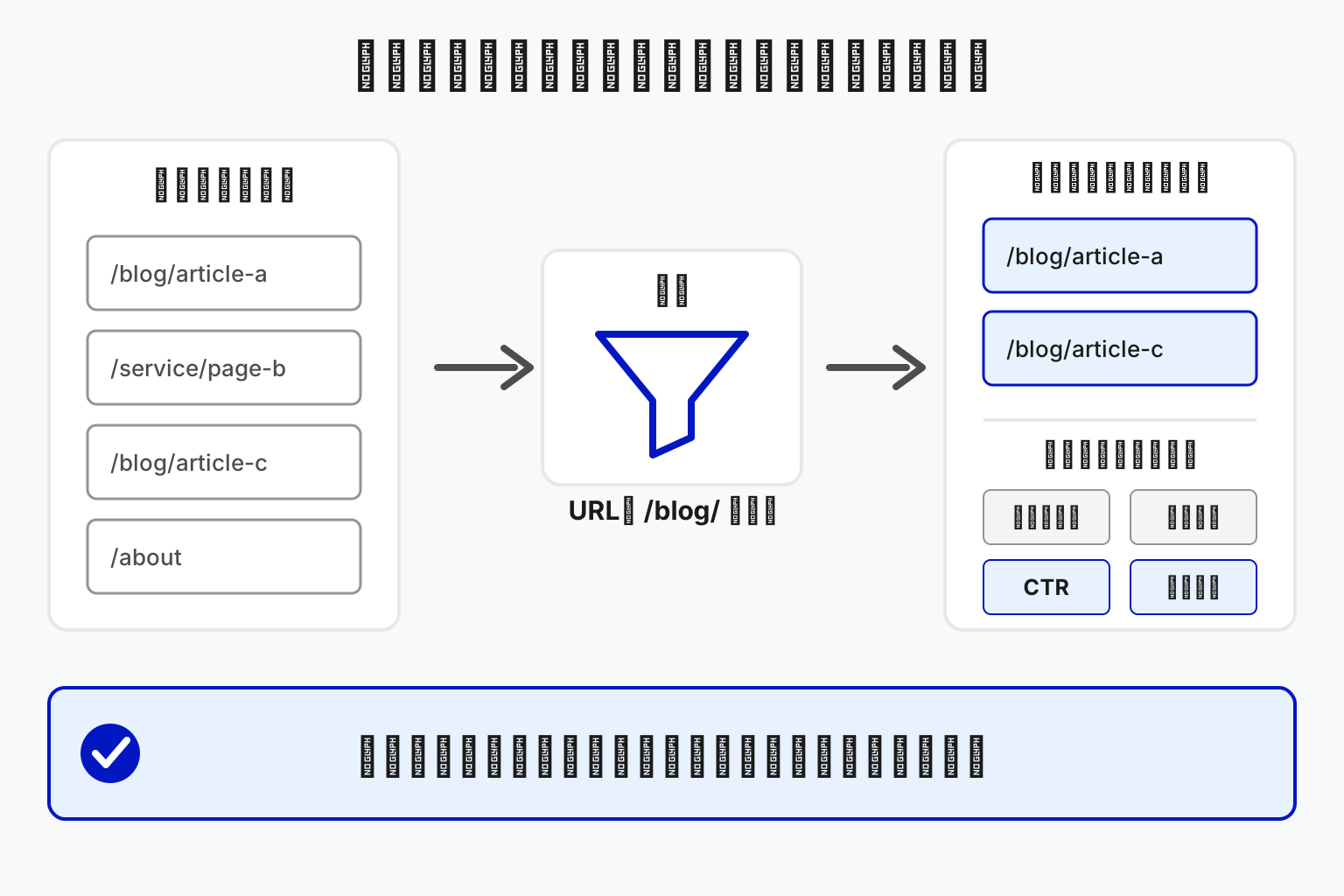
実際に起きているのは、条件に合うデータだけを新しい母集団として、クリック数・表示回数・CTR・掲載順位を計算し直すことです。母集団が変われば、そこから出てくる数字はすべて別物になります。
合計は減り、割合と平均は上がることがある
4つの数字は性質が違うので、フィルタに対する反応も違います。
| 数字 | 性質 | フィルタを掛けるとどう動くか |
|---|---|---|
| クリック数 | 合計 | 母集団が小さくなるので減る |
| 表示回数 | 合計 | 同じく減る |
| CTR | 割合 | 上がることも下がることもある |
| 平均掲載順位 | 平均 | 上がることも下がることもある |
言い換えると、フィルタで動く合計は「切り分け」ですが、CTRと掲載順位は「平均の作り直し」です。ここを混ぜると読み違えます。
フィルタなし          表示 10,000回 / クリック 200回 → CTR 2.00%
「ブログ名」を含む      表示    500回 / クリック 150回 → CTR 30.00%
「ブログ名」を含まない  表示  9,500回 / クリック  50回 → CTR  0.53%
※サンプルデータの数字です。割合の動きだけを見せるために、足し算が合う形にしてあります(実際には次の項の理由で内訳の合計は元に戻りません)。
全体のCTR2.00%は、30.00%と0.53%を表示回数で重みづけした平均です。つまり全体の2.00%は、どちらの実態も表していません。指名検索を除いた本当の実力は0.53%のほうです。
「フィルタを掛けたらCTRが上がった」は、改善ではなく母集団が変わっただけです。逆に「含まない」で絞ってCTRが落ちたのも、悪化ではありません。どちらも同じ1つの現象を、別の切り口から見ているだけです。
「含む」と「含まない」を足しても、元の合計には戻らない
検算のつもりで足し算をすると、ここで詰まります。公式ヘルプは「データをクエリや URL でフィルタすると、データの切り捨てや匿名化されたクエリの除外により、レポートの合計が変わることがあります」と明記しています。
つまり足りなくなる理由は2系統あって、1つは表示できる行数の切り捨て、もう1つは検索した人が少なすぎる語をGoogleが伏せる「匿名化されたクエリ」です(こちらの仕組みと、内訳が合計に届かない話はサーチコンソールの合計が合わないに分けて書きました)。
実務上の結論はひとつです。フィルタを掛けた数字どうしを足して、掛けていないときの合計と一致するかを確かめようとしないでください。一致しないのが正常なので、確かめる作業に意味がありません。
ページで絞ると、集計の方法そのものが変わる
直感がいちばん外れるのがここです。公式ヘルプは、グラフと表の合計が異なる理由として次を挙げています。
集計の差異: [ページ] フィルタまたは [検索での見え方] フィルタを追加すると、グラフと表のデータが異なる方法で集計されるため、グラフのクリック数と表示回数の合計が増加(まれに減少)することがあります。(Google公式ヘルプ)
絞り込んだのに、合計が増えることがあると書かれています。1回の検索で自分のサイトから2ページが表示された場合の数え方が、フィルタの有無で変わるためです。
ここから言えることは2つあります。ページで絞った数字を、絞る前の数字から引き算して検算しないこと。そしてページで絞った合計と、絞らないときの合計を、同じ物差しの数字として並べないことです。
4つの数字そのものの意味と見る順番はサーチコンソールの見方に、期間どうしを比べるときの作法はサーチコンソールの期間比較で間違えやすいことに書いています。
国やデバイスを複数見たいときの3つの手段
「スマホとPCを並べて見たい」「日本と米国を比べたい」は、フィルタだけでは足りません。公式ヘルプは「複数のデバイス、検索タイプ、国、検索での見え方のタイプのデータを表示したい場合は、比較を使用する必要があります(2 項目まで比較できます)」と案内しています。 なお検索タイプは、フィルタで絞るのとは意味が違って母集団そのものを切り替えます。その違いはサーチコンソールの検索タイプ、切り替えると数字が変わるのはなぜ?いま見ている合計はサイト全体ではないにまとめました。
比較そのものにも上限があり、「一度に保持できる比較は 1 つのみです。新しい比較フィルタを追加すると、既存の比較が置き換えられます」と書かれています。デバイスの比較を掛けたまま国の比較も掛ける、という使い方はできない、ということです。
3つ以上を見たいときの選択肢を、公平に並べます。
| 手段 | できること | 制約 |
|---|---|---|
| 比較機能を使う | 2つの値を画面上で並べ、差をそのまま読める | 2項目まで。同時に保持できる比較は1つ |
| フィルタを掛け替えて何回か見る | 3つ以上でも見られる。追加の道具が要らない | 数字を手で控える必要がある。見る時点がずれると比べにくい |
| フィルタなしでエクスポートして表計算で読む | 国.csv・デバイス.csv に全部の値が並ぶので、まとめて眺められる | それぞれ単独の切り口の集計。国×デバイスのような掛け合わせにはならない |
どれが正解ということはありません。2つで足りるなら比較、一覧で眺めたいならエクスポート、と使い分けるのが現実的です。
そして、リライトの優先順位を決めるだけならそもそも国やデバイスで切る必要はありません。絞らないページCSVがあれば判定はできます。
Search ConsoleのZIPを読み込むと、候補の判定と1記事分の診断カードを無料で確認できます。登録は不要です。ZIPが無い場合は、診断カードの見本を確認できます。
判定に使う「ページ」CSVは、フィルタの影響を受ける
ここが実務でいちばん事故る箇所です。エクスポートは、そのとき画面に掛かっていた絞り込みを反映した状態で書き出されます。
つまりクエリで絞ったままエクスポートすると、ページCSVの表示回数もクリック数も「そのクエリぶんだけ」になります。絞り込みを掛けた記憶が薄れたころに落としたZIPが、いちばん危ない状態です。
なぜ問題かというと、リライトの判定は「そのページが期間中に検索結果で何回表示され、何回クリックされたか」というページ全体の成績で行うからです。私のツールも掲載順位4.0〜20.5位・表示回数100回以上のページだけを対象にしています。
絞った状態で落とすと、この条件に届くページが減ります。表示800回のページも、ある語を含むクエリだけに絞れば90回になり、対象から外れるという具合です(※サンプルデータの数字です)。
判定できるページが思ったより少ないときは、期間より先にフィルタを疑ってください。確認の順番はこうなります。
- 落とす前 … 画面上部のフィルタ欄を見て、日付以外に何も掛かっていないことを確かめる
- 落とした後 … ZIPの中の「フィルタ.csv」を開く。そのとき掛かっていた絞り込みが記録されている
- それでも少ないとき … 期間の設定を見る。ここから先は絞り込みの問題ではない
ZIPの中身と各ファイルの役割はサーチコンソールのCSVエクスポート手順に、どの期間で落とすかは「ページ」CSVはどの期間で落とすかにまとめています。
ディレクトリ単位で成績を並べて比べたい場合の手順はディレクトリ別に成績を見る方法に分けて書きました(サーチコンソールに「カテゴリ」という単位が無いところから説明しています)。
逆に、絞ってから落とすのが正しい場面もあります。ブログ部分だけを見たいときにURLで /blog/ を含む条件を掛ける、といった使い方です。ただしその場合、判定はそのディレクトリの中での相対的な順位づけになります。サイト全体で見たときの優先順位とは別物だと理解しておいてください。
よくある質問
フィルタを掛けたらCTRが上がりました。改善したということですか
改善ではありません。母集団が変わっただけです。CTRはクリック数を表示回数で割った割合なので、絞り込む条件を変えれば計算のもとになる分母と分子がまるごと入れ替わります。ブログ名などの指名検索を含む条件で絞れば、CTRは大きく上がります。逆に「その語を含まない」で絞って下がった数字のほうが、検索から新しく来る人にとっての実態に近いことが多いです。
「含む」と「含まない」を足すと、フィルタなしの合計になりますか
なりません。公式ヘルプは「データをクエリや URL でフィルタすると、データの切り捨てや匿名化されたクエリの除外により、レポートの合計が変わることがあります」と書いています。行数の切り捨てと、検索した人が少なすぎる語の除外という2系統の理由があるためです。足して一致するかどうかで、絞り込みが正しいかを検算しないでください。
国やデバイスを3つ以上まとめて見られますか
比較機能は2項目までです。公式ヘルプに「2 項目まで比較できます」、さらに「一度に保持できる比較は 1 つのみです」と明記されています。3つ以上を見たいなら、フィルタを掛け替えて何回か見るか、フィルタなしでエクスポートして国.csv・デバイス.csv を表計算で読むことになります。ただしそれぞれ単独の切り口の集計なので、国×デバイスのような掛け合わせにはなりません。
エクスポートしたCSVに、どのフィルタが掛かっていたか分かりますか
ZIPの中の「フィルタ.csv」で確認できます。そのときの絞り込みが記録されているファイルです。件数が思ったより少ないと感じたら、期間より先にこのファイルを開いてください。絞り込みが残っていたのか、それとも期間が短いのかで、次にやることが変わります。
まとめ
- フィルタは行を隠す機能ではなく、条件に合うぶんだけで集計をやり直す機能。掛け方は「+ フィルタを追加」「表の行をクリック」「×で外す」の3操作で足りる
- よく使うのは検索キーワードを含む・含まない、特定のページ、国、デバイスの4つ。クエリとページの演算子として公式ヘルプに挙がっているのは「次を含む」「次を含まない」「カスタム(正規表現)」
- クリック数と表示回数は減るが、CTRと掲載順位は上がることもある。前者は切り分け、後者は平均の作り直しだから
- 「含む」と「含まない」を足しても元の合計には戻らない。公式は理由としてデータの切り捨てと匿名化されたクエリの除外を挙げている。さらにページで絞ると集計の方法が変わり、合計が増加(まれに減少)することがある
- 国やデバイスを複数見たいときは比較機能を使うが、公式に「2 項目まで」「一度に保持できる比較は1つ」と明記がある。3つ以上はフィルタを掛け替えるかエクスポートする
- 判定に使う「ページ」CSVは絞り込んだ状態のまま書き出される。対象が減ったら、期間より先にフィルタ.csvを疑う
ここから先は、私が作ったツールの話です。
絞り込みを掛けずに落としたページCSVから、直す順番だけを出すツールを作りました。 Search Console のエクスポートをZIPのまま落とすだけで、掲載順位4.0〜20.5位・表示回数100回以上のページだけを拾い、改善余地スコア(表示回数 × 期待CTRとの差)の大きい順に並べます。解凍もファイル選びも要りません。判定と候補3記事の改善余地スコアの確認、そのうち1記事分の診断カードまでは無料で、残りの診断カードが2,980円(税込)の買い切りです。月額課金や自動更新はありません。ログインも不要です。CSVファイルそのものはブラウザの外に出ません(診断カードを出すときに選んだ1ページのURL・数値・入力したキーワードを、「ページタイトルを取得する」を押したときに判定に出たページのURLを最大10件送ります)。
⚠️ ただし、向かない人がいます。この記事のように国別・デバイス別・クエリ別で切り分けて眺めたい人には向きません。読むのはページの行だけで、切り口を掛け替える機能はないからです。絞り込んだ状態のCSVを渡すと、判定できるページはそのぶん減りますし、表示回数が2桁で止まっているサイトでは、そもそも対象が出ません。切り口を自由に変えて分析したい段階なら、Search Console の画面をそのまま使うほうが確実です。
Search ConsoleのZIPを読み込むと、候補の判定と1記事分の診断カードを無料で確認できます。登録は不要です。ZIPが無い場合は、診断カードの見本を確認できます。
