
この記事のまとめ
Search Console のエクスポートは複数のCSVが入ったZIPで落ちてきて、リライトの判断に使うのは「ページ.csv」だけです。期間は「過去12か月」にしてください。既定のまま落とすと表示回数が足りず、私のブログでは9ページ・合計表示70回・最大17回で、表示回数100回以上のページが0件でした。ただし掲載順位は期間全体の平均なので、12か月にすると最近下がったページが実際より高く出ます。まず12か月で対象を絞り、直す直前に直近の順位を確認するのが実用的です。
Search Console の「ページ」CSVは、どのエクスポート設定で落とすかで使えるデータになるかどうかが変わります。私は既定の設定で落として、自分のブログの判定が0件になりました。
同じところで詰まる人が多いので、どの画面のどのボタンで、どの期間を選ぶのかを書いておきます。
落としたZIPをそのまま読ませて判定させる道具も作りましたが、まずはエクスポート設定の話から書きます。ここを間違えると、何を使っても0件になります。
Search ConsoleのZIPを読み込むと、候補の判定と1記事分の診断カードを無料で確認できます。登録は不要です。ZIPが無い場合は、診断カードの見本を確認できます。
どのCSVを使うのか
Search Console のエクスポートは、複数のCSVが入ったZIPとしてダウンロードされます。中身はこうなっています。
| ファイル | 中身 | 使うか |
|---|---|---|
| ページ.csv | URLごとのクリック・表示回数・CTR・掲載順位 | これを使う |
| クエリ.csv | 検索語ごとの同じ指標 | 使わない(下記) |
| 日付.csv / 国.csv / デバイス.csv など | それぞれの切り口の集計 | 使わない |
ZIPのまま扱えるツールなら解凍は不要です。中から「ページ.csv」を選ぶ処理を入れておけばよく、ここを手作業にすると解凍→フォルダを開く→ファイルを選ぶで3手増えます。
クエリ.csv を使えない理由
「どのキーワードで、どのページが表示されたか」を知りたくなりますが、この2つのCSVは結合できません。クエリ.csv には「どのページで表示されたか」の列が無く、ページ.csv には「どのクエリで表示されたか」の列が無いためです。
Search Console の画面上では、ページを1つ選んでクエリを絞り込むことはできます。この状態でエクスポートすれば、絞り込みはCSVにも反映されます。ただし1ページずつです。サイト全体をまとめて落とすと、2つは独立した集計になり、ファイルだけを見て対応づけることはできません。
この制約があるので、「このページで狙っているキーワードは何か」は人間が入れるしかありません。APIを使えば取れますが、そうするとログインとGoogleアカウントの連携が必要になります。
期間を「過去12か月」にする
ここが本題です。エクスポート画面の期間は既定で短めに設定されているので、そのまま落とすと1ページあたりの表示回数が2桁に収まりがちです。個人ブログだと特にそうなります。
実際に私のブログで既定のまま落とした結果がこれです。
9ページ / 合計表示 70回 / 最大 17回
→ 表示回数100回以上のページ: 0件
期間を「過去12か月」に変えてから落としてください。同じページの表示回数がそのまま積み上がるので、17回のページは200回前後になります。
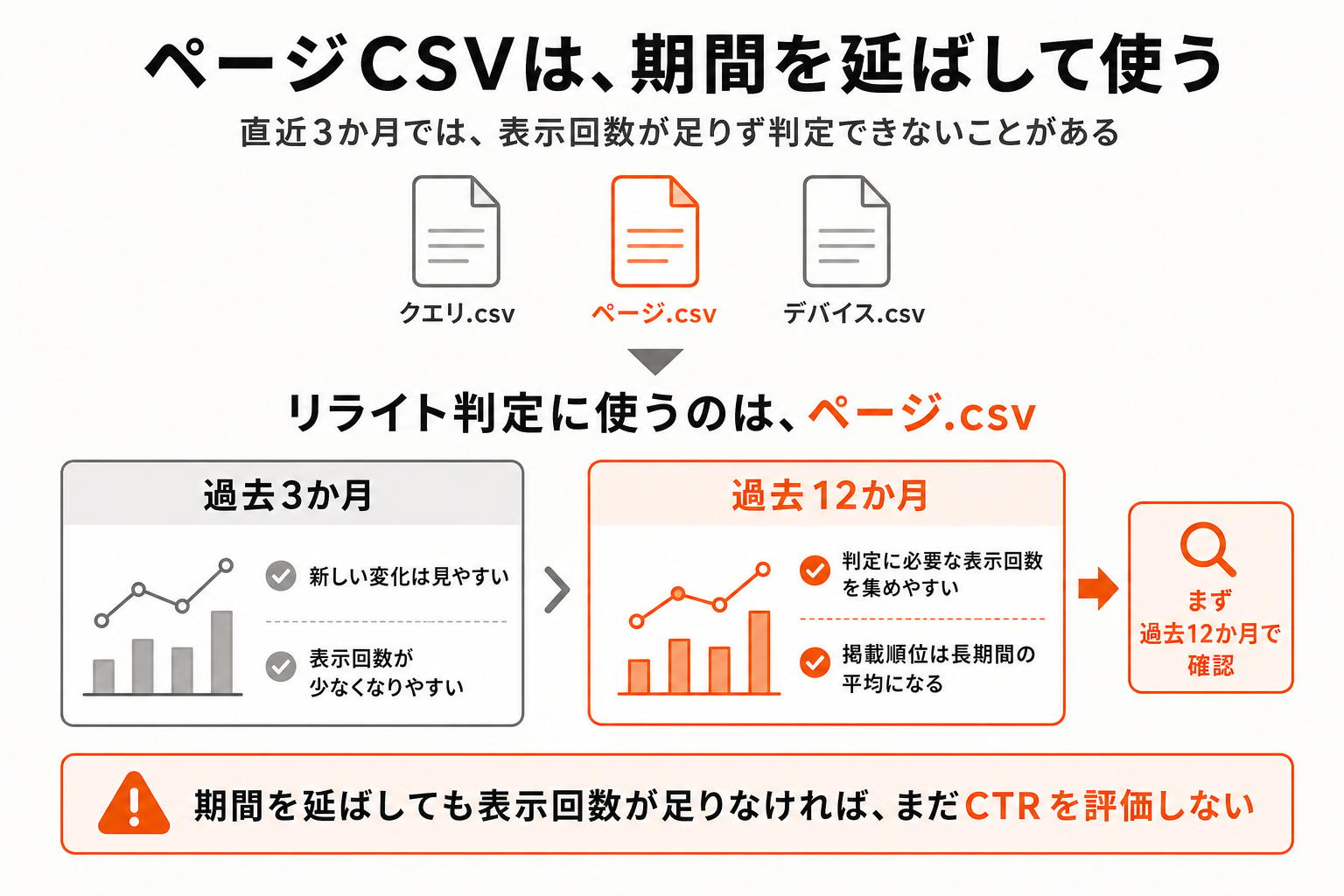
期間を延ばすと、掲載順位の意味が変わる
ひとつ注意があります。掲載順位は期間全体の平均です。12か月にすると、
- 最近上がったページは、実際より低く出ます。半年前に30位、いま8位なら、平均は8位より下になります
- 最近下がったページは、実際より高く出ます。こちらのほうが厄介で、「8位なのにクリックされていない」と見えたページが実はもう20位ということがあります
なので12か月のデータで出た順位はおおよその位置として読み、気になったページは Search Console 側で直近の順位を見てください。短い期間だと表示回数が足りず、長い期間だと順位がぼやけるというトレードオフで、これは避けられません。
判断としては、まず12か月で対象を絞り、直す直前に直近の順位を確認するのが実用的だと思っています。
表示回数が足りているかの目安
なぜ表示回数の下限が必要なのかというと、少ないとクリック率が偶然で大きく動くからです。
| 表示回数 | クリック1回でCTRが動く幅 | 判断に使えるか |
|---|---|---|
| 17回 | 5.9ポイント | 使えない |
| 100回 | 1.0ポイント | 下限として妥当 |
| 1,000回 | 0.1ポイント | 十分 |
8位の平均CTRが1.4%前後なので、17回表示のページは1クリックで「大幅に下回る」と「大幅に上回る」を往復します。この数字でタイトルを診断することはできません。
ここまでの条件——ページ.csvを使う、期間は過去12か月、表示回数100回以上だけを見る——を毎回自分で当てはめるのが面倒なら、同じ条件で絞り込むツールも作りました。詳しくは記事の最後に書きます。
Search ConsoleのZIPを読み込むと、候補の判定と1記事分の診断カードを無料で確認できます。登録は不要です。ZIPが無い場合は、診断カードの見本を確認できます。
1,000行の上限
エクスポートされるCSVは上位1,000行までです。記事数が1,000を超えるサイトでは、表示回数の少ないページが落ちます。
ただし、落ちるのは表示回数の少ない側なので、「取りこぼしが大きいページを探す」という目的にはほとんど影響しません。取りこぼしは表示回数に比例するので、上位1,000行に入らないページはそもそも候補になりません。
なおダッシュボードにつなげばこの上限が消える、というわけでもありません。Search Console API の公式リファレンスは「すべてのデータ行を返すことを保証するものではなく、上位の行を返す」と明記しています。コネクタで出るもの・出ないものはLooker Studio(現Data Studio)につなぐと何が分かるかにまとめました。
よくある質問
期間は「過去12か月」でないとだめですか
12か月にする理由は、表示回数を積み上げるためです。既定の短い期間だと1ページあたりの表示回数が2桁に収まりがちで、表示回数100回以上のページが1件も残らないことがあります(私のブログがそうでした)。ただし期間を延ばすほど掲載順位はぼやけます。順位は期間全体の平均だからです。短い期間だと表示回数が足りず、長い期間だと順位がぼやけるというトレードオフなので、 12か月で対象を絞ったあと、直す直前に Search Console 側で直近の順位を見てください。
クエリ.csv とページ.csv をつなげて、ページごとのキーワードを出せますか
サイト全体でまとめて落としたCSVでは、つなげられません。クエリ.csv には「どのページで表示されたか」の列が無く、ページ.csv には「どのクエリで表示されたか」の列が無いためです。 Search Console の画面上でページを1つ選んでクエリを絞り込み、その状態でエクスポートすれば絞り込みはCSVに反映されますが、1ページずつになります。 APIを使えば取れますが、ログインとGoogleアカウントの連携が必要です。
記事が1,000本を超えていると、CSVに全部入りませんか
入りません。エクスポートされるCSVは上位1,000行までです。ただし落ちるのは表示回数の少ない側なので、「取りこぼしが大きいページを探す」という目的にはほとんど影響しません。取りこぼしは表示回数に比例するため、上位1,000行に入らないページはそもそも候補になりません。
まとめ
- 使うのはページ.csv。ZIPのまま扱えるなら解凍しない
- サイト全体で落とすとクエリ.csv とはつながらないので、狙いキーワードは手入力になる
- 期間は「過去12か月」。既定のままだと表示回数が足りず0件になる
- ただし順位は期間平均。直す直前に直近の順位を確認する
- 表示回数100回が、CTRを判断材料にできる下限の目安
ここから先は、私が作ったツールの話です。
この記事に書いた読み方を自動でやるツールを作りました。 Search Console のエクスポートをZIPのまま落とすだけで、中から「ページ.csv」を選ぶところまでやります。解凍もファイル選びも要りません。掲載順位4.0〜20.5位・表示回数100回以上のページだけを残し、改善余地スコア(表示回数 × 期待CTRとの差)の大きい順に並べます。判定と候補3記事の改善余地スコアの確認、そのうち1記事分の診断カードまでは無料で、残りの診断カードが2,980円(税込)の買い切りです。月額課金や自動更新はありません。ログインも不要です。CSVファイルそのものはブラウザの外に出ません(診断カードを出すときに選んだ1ページのURL・数値・入力したキーワードを、「ページタイトルを取得する」を押したときに判定に出たページのURLを最大10件送ります)。
⚠️ ただしこの記事の冒頭に書いたとおり、表示回数が足りないと判定できるページが0件になります。期間を12か月にしても100回に届かない段階なら、このツールは向きません。公開日や更新日で絞ることもできません。ページ.csvにその列が無いためです。
エクスポートのボタンの位置や落ちてくるZIPの中身はCSVエクスポートの手順に、数字そのものの読み方はサーチコンソールの見方に書いています。
Search ConsoleのZIPを読み込むと、候補の判定と1記事分の診断カードを無料で確認できます。登録は不要です。ZIPが無い場合は、診断カードの見本を確認できます。
