この記事のまとめ
サーチコンソールのデータは、Googleの無料のダッシュボードツールへコネクタでつなげます(この製品は2026年4月にLooker StudioからData Studioへ名前が戻りました)。ページ単位で見たいなら、接続画面の「Tables」で「URLのインプレッション」を選ぶ必要があります。ただし、つないで出てくるのはクリック数・表示回数・CTR・平均掲載順位の4つだけで、「その順位なら本来どれくらいクリックされるはずか」という基準はSearch Console側に存在しません。だからつないだだけでは、直す記事は決まりません。
サーチコンソール(Search Console)をLooker Studio(現Data Studio)につなぐ手順そのものは、5分で終わります。コネクタが公式に用意されていて、SQLもコードも要りません。
つまずくのはその後です。きれいなグラフはできたのに、翌週から開かなくなる。数字は増えたのに、結局どの記事を直せばいいのかは出てこない——これがいちばん多い結末です。
原因はダッシュボードの作り方が下手だからではありません。Search Consoleが持っている数字の中に、「良い・悪い」を決める基準が入っていないからです。この記事は、手順を最短で済ませて、そこから先に紙面を使います。
判定だけ先に済ませてしまう手もありますが、この制約は知っておいたほうがいいので先に書きます。
Search ConsoleのZIPを読み込むと、候補の判定と1記事分の診断カードを無料で確認できます。登録は不要です。ZIPが無い場合は、診断カードの見本を確認できます。
先に名前の話 — 2026年4月にLooker Studioは「Data Studio」へ戻った
解説記事の多くはまだ旧名の「Looker Studio」で書かれていますが、公式ドキュメントは現在この製品を「Data Studio」と呼んでいます。
In April 2026, the Looker Studio product name returned to its original name: Data Studio. (2026年4月、Looker Studioの製品名は元の名称であるData Studioに戻りました)
— Google公式ドキュメント「Welcome to Data Studio」
変わったのは名前だけではありません。公式ドキュメントは製品のURLが https://datastudio.google.com/ になったこと、「lookerstudio.google.com は新しいドメインへ自動的にリダイレクトされる」こと、そして「レポートを更新する必要はない」ことを明記しています。個人ブログの運営者が今日やることは、実質ありません。
改名の告知はGoogle Cloud の公式ブログ(2026年4月11日)に出ています。詳しい説明は公式ドキュメントのトップにあります。
検索するときは「Looker Studio」のままで困りません。解説記事も、テンプレートも、コミュニティの投稿も、まだ旧名で書かれているものが大半だからです。この記事では見出しなど要所で「Data Studio(旧Looker Studio)」と併記し、それ以外は「Data Studio」と略します。
つなぐ手順は6手で終わる
公式ドキュメントの手順をまとめると、次の6手です(公式は「Sites」「Tables」「Search Type」を別々のステップとして8項目で書いています)。ここは短く済ませます。
- Data Studio にログインする
- ホーム画面の左上で「作成」→「データソース」を選ぶ
- 「Search Console」コネクタを選ぶ
- 求められたら「承認(AUTHORIZE)」を押して、データへのアクセスを許可する
- 「Sites」でサイトを選び、「Tables」で集計方法を選び、「Search Type」で既定の検索タイプを選ぶ
- 右上の「接続(CONNECT)」を押す
サイトの一覧に自分のプロパティが出てこないときの原因も、公式が明記しています。Data StudioとSearch Consoleに同じGoogleアカウントでログインしていることと、そのプロパティに少なくとも閲覧権限があることの2つです。別のアカウントでSearch Consoleを登録していると、ここで止まります。
料金は不要です。公式ドキュメントは Data Studio を「no-cost(無料)のツール」と説明しています(組織向けの Data Studio Pro は別の有料プランです)。
本体は「Tables」の二択。リライトの判断に使うなら「URLのインプレッション」
6手のうち、後で作り直しになるかどうかを決めるのは5番目の「Tables」だけです。ここには「サイトのインプレッション(Site Impression)」と「URLのインプレッション(URL Impression)」の2つしかありません。
サイトのインプレッションとは、1回の検索で自サイトから複数ページが検索結果に出たとき、プロパティ全体で表示回数を1回と数える集計方法です。URLのインプレッションとは、同じ場合にURLごとに1回ずつ、つまり合計2回と数える集計方法です。
公式ドキュメントの記述はこうです。
Google Search Console は、検索パフォーマンスのレポートに2つの異なる集計方法を使っています。サイトのインプレッションとURLのインプレッションです。Search Consoleコネクタは両方の方法にアクセスできますが、1つのデータソースが使えるのはそのうち片方だけです。
— Google公式ドキュメント「Connect to Search Console」(拙訳)
後から切り替える設定ではありません。両方を並べて見たいなら、公式が案内しているとおりデータソースを2つ作って、1つのレポートに両方追加することになります。
リライトする記事を決める目的なら、選ぶのは「URLのインプレッション」です。判断の単位がページだからです。
2つの集計方法は、Search Console本体の数え方の違い
なぜ2つあるのかは、コネクタの都合ではなくSearch Console側の仕様です。公式ヘルプは、表の集計方法についてこう書いています。
集計方法: 表データの集計方法は、選択したディメンションによって異なります。[クエリ]、[国]、[デバイス]、[日付] でグループ化されたデータは、プロパティごとに集計されます。[ページ] または [検索での見え方] でグループ化されたデータは、ページごとに集計されます。(Google公式ヘルプ)
実際に何が変わるかというと、1回の検索で自分のサイトから2ページが検索結果に出たときの数え方です。
| Tables の選択 | 1回の検索で自サイトから2ページ出たとき | 向いている用途 |
|---|---|---|
| サイトのインプレッション | 表示回数は1回 | サイト全体の推移を見る。Search Consoleのグラフの数字に近くなる |
| URLのインプレッション | 表示回数は2回(URLごとに1回ずつ) | ページごとの成績を見る。リライトの判断はこちら |
つまり「サイトのインプレッションで作ったダッシュボードには、ページ別の成績が出せない」のではなく、出せる数字の意味が違うということです。ここを取り違えたまま作ると、ページを直したのに全体の数字と噛み合わない、という読み方の事故が起きます。
4つの数字そのものの意味と、見る順番はサーチコンソールの見方にまとめています。
検索タイプの対応も、2つで違う
公式ドキュメントの表を見ると分かるとおり、扱える検索タイプの数も同じではありません。
| Tables | 対応している検索タイプ |
|---|---|
| サイトのインプレッション | web / image / video / news |
| URLのインプレッション | web / image / video / news / discover / googleNews |
Discover と Google ニュースのデータを同じレポートに置けるのは、URLのインプレッションだけです。Discoverからの流入がある個人ブログなら、これは選ぶ理由が1つ増えることになります。
Data Studioにつないで「出るもの」— CSVの落とし直しが消える
先に、つないで実際に楽になることを挙げます。
- 毎回CSVを落とし直さなくていい。期間を変えるのも、画面の日付を動かすだけで済みます
- ページと日付を組み合わせた推移が作れる。Search Consoleの画面だと、ページ別の推移は1ページずつフィルタを掛け替えて見ることになります
- 人に見せられる。レポートのリンクを共有できるので、複数サイトを見ている人や、報告する相手がいる人には効きます
- DiscoverとGoogleニュースも同じ画面に置ける(URLのインプレッションを選んだ場合)
「Search Consoleを毎週開く運用そのものを軽くしたい」なら、ここまでで十分に元が取れます。問題は次の話です。
つないで「出ないもの」— 直す記事は出てこない
ここが記事の本題です。つないでも、直す記事は出てきません。理由は4つあります。
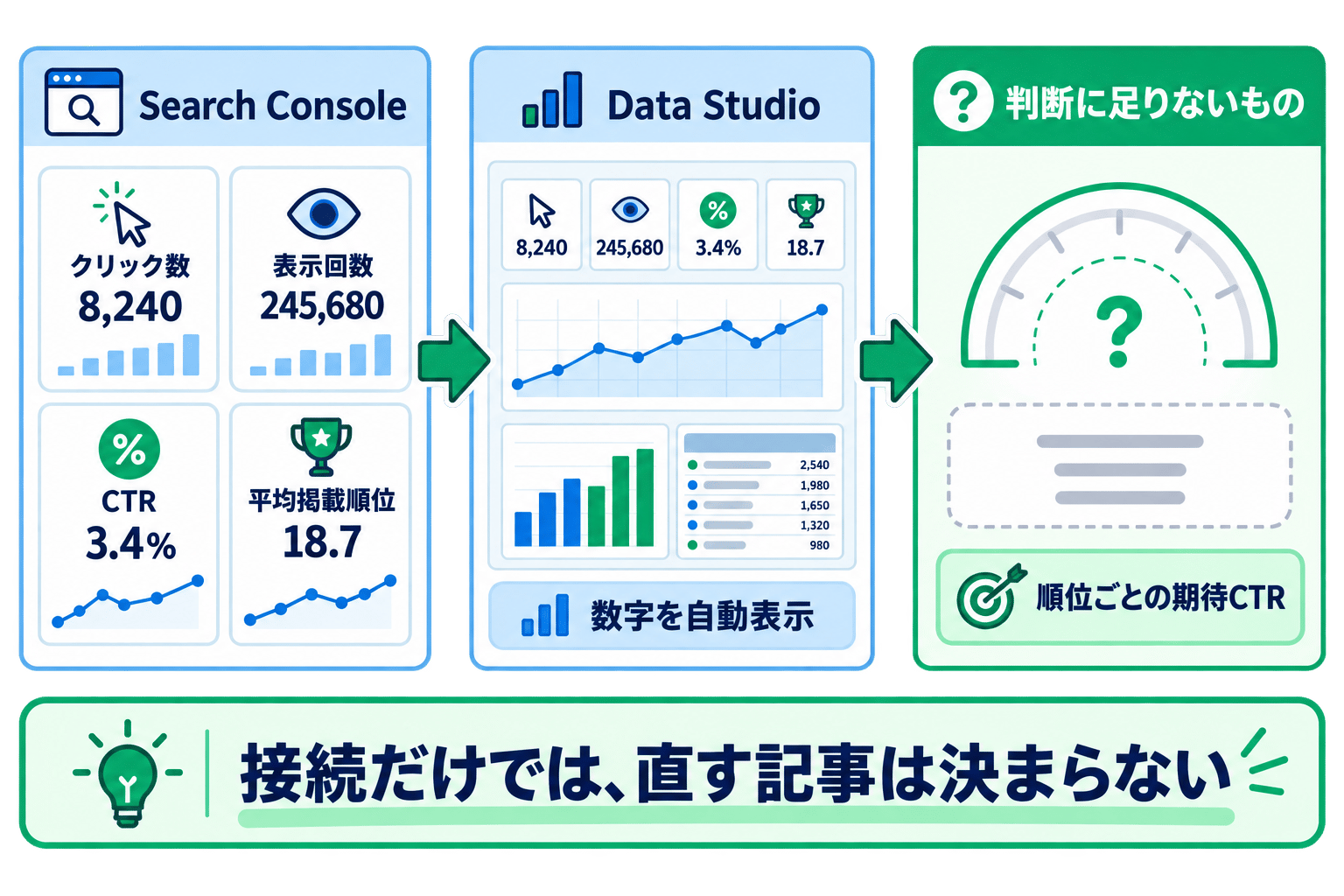
※図中のクリック数・表示回数・CTR・掲載順位はサンプル値です。
1. 指標は4つだけで、基準になる5つ目が無い
Search Consoleの公式ヘルプが挙げている指標は、クリック数・表示回数・CTR・平均掲載順位の4つです。ディメンションはクエリ・ページ・国・デバイス・検索での見え方・日付の6つ。コネクタが渡すのはこの範囲です。
つまりダッシュボードにも、この4つしか出ません。そしてこの4つだけでは、判断ができません。
たとえば「CTR 1%」という数字が目の前にあったとして、これは高いのか低いのか。単体では決まりません。順位が違えば、意味がまるごと変わるからです。
| 掲載順位 | その順位の期待CTR | 実CTRが1%だったら |
|---|---|---|
| 4位 | 3.15% | 大きく取りこぼしている |
| 10位 | 1.19% | ほぼ想定どおり。ここを直しても伸びしろは小さい |
※期待CTRは seoClarity の2021年CTR調査(日本市場)にAI Overviewの影響を織り込んだ値です。順位ごとの一覧と、この補正の考え方は掲載順位別のCTR平均一覧にまとめています。
この「その順位なら本来どれくらい取れるはずか」という列が、Search Consoleの中には存在しません。Googleは自分のサイトの実測値は渡してくれますが、比較の物差しは渡してくれないからです。
これが「つないだのに開かなくなる」の正体です。4つの数字を並べ替えることはできても、並べ替えの基準になる5つ目の数字を、自分で外から持ち込まないといけない。持ち込まないかぎり、ダッシュボードは「眺めるもの」から「決めるもの」になりません。
2. 掲載順位が小数で来るので、表を貼るだけでは当たらない
では期待CTRの表を用意して結合すればいい、という話になりますが、ここで2つ目の壁が来ます。掲載順位は 7.28 のような小数で返ってくるからです。
順位別の期待CTRの表は1位・2位…と整数で並んでいます。7.28位に対して、この表をそのまま引き当てることはできません。7位の値を使うのか、8位の値を使うのか、あいだを取るのかを決める必要があります。
Data Studioでやるなら、これを計算フィールドとして書くことになります。20行の表を条件分岐で引いて、さらに小数部分で按分する式です。書けないことはありませんが、表計算ソフトで同じことをやるより素直ではありません。
なぜ順位が小数になるのか、7.28位が何を意味するのかは掲載順位が小数点で出るのはなぜかに書きました。
3. クエリの一部は、空白の1行にまとまる
コネクタの公式ドキュメントに、次の注意書きがあります。
ユーザーのプライバシーを保護するため、Search Analytics はすべてのデータを表示するわけではありません。たとえば Google は、検索された回数が少ないクエリや、個人情報・機微な情報を含むクエリを表示しないことがあります。この場合、Data Studio はそれらのクエリを、値が空白の1行にまとめることがあります。(Google公式ドキュメント・拙訳)
公式はレポートのフィルタでnullの行を除外する方法も併記していますが、除外しても、そのクリックが戻ってくるわけではありません。画面から見えなくなるだけです。合計が合わないときにここを疑えるかどうかで、無駄な検算の時間が変わります。
伏せられるクエリの仕組みと、内訳を足しても合計に届かない理由はサーチコンソールの合計が合わないに分けて書いています。
4. 全部の行が返る保証はない
「つなげば全件見られる」とも限りません。Search Console APIの公式リファレンスには、こう書かれています。
このAPIは Search Console の内部的な制限を受けており、すべてのデータ行を返すことを保証するものではなく、上位の行を返します。(Google公式リファレンス・拙訳)
画面からエクスポートしたときの上限(表は1,000行まで)とは別の話ですが、「ダッシュボードにすれば制限が消える」という理解は正しくありません。表示回数が極端に少ないページやクエリは、どちらの経路でも欠けることがあります。
画面からのエクスポートにかかる1,000行の上限はサーチコンソールのCSVエクスポート手順に、それが判定に影響するかどうかは「ページ」CSVはどの期間で落とすかに書いています。
それでもData Studio(旧Looker Studio)で判定まで作るなら、要るのは3つ
「作れない」という話ではありません。作れます。
なおSearch Console用のダッシュボードは、無料のテンプレートが数多く配布されています。公式ドキュメントも、テンプレートギャラリーにSearch Consoleのカテゴリがあると案内しています。 コピーしてデータソースを差し替えるだけなので、グラフを組む手間はほぼ消えます。ただしテンプレートに入っているのも、結局は同じ4指標です。順位ごとの期待CTRの列を最初から持っているものは、私が探した範囲では見つけられませんでした。つまりテンプレートから始めても、判定まで作るなら次の3つは自分で足すことになります。
- 順位ごとの期待CTRの表を、別のデータソースとして用意する。スプレッドシートに20行貼って、それをData Studioにつなぐ形が現実的です
- Search Consoleのデータと、その表を結合(ブレンド)する。データの結合はGoogleが公式に案内している機能で、Search Central のブログにSearch Consoleを例にした手順が出ています
- 取りこぼし(期待CTRと実CTRの差から出るクリック数)を計算フィールドで作る。式の組み立て方と、実CTRが期待を上回るページをどう扱うかは、下にリンクした記事に譲ります
一度作れば、翌週からの更新は不要です。そこがCSVを毎回落とす方式との決定的な差になります。逆に言えば、最初の1回にかかる手間は、表計算でやるより重いということでもあります。
式そのもの(実CTRの作り直し方、小数順位の按分、貼り付け用の期待CTR表)は取りこぼしクリックの計算をスプレッドシートで出す手順に全部書いてあります。Data Studioの計算フィールドに移すときも、考え方はそのまま使えます。
Search ConsoleのZIPを読み込むと、候補の判定と1記事分の診断カードを無料で確認できます。登録は不要です。ZIPが無い場合は、診断カードの見本を確認できます。
手段は4つ。頻度と目的で選ぶ
ここまでを踏まえて、選択肢を公平に並べます。どれが正解ということはありません。
| 手段 | できること | 向いている人 | 手間 |
|---|---|---|---|
| Search Consoleの画面だけ | 4つの数字を見る。ページやクエリで絞る | 記事がまだ少なく、判定できるページが数本の人 | ゼロ |
| CSV+表計算 | 期待CTRの表を貼って、取りこぼし順に並べ替える | 月1回など、たまにまとめて決めたい人 | 初回は式を組む。毎回CSVを落とす |
| Data Studio(旧Looker Studio) | 自動更新のダッシュボード。判定まで作るなら結合と計算フィールドが要る | 複数サイトを見る人、人に見せる人、毎週定点観測したい人 | 初回が重い。以降はゼロ |
| 判定に絞ったツール | 候補ページの抽出と、改善の方向づけ | ダッシュボードは要らず、直す記事だけ決めたい人 | CSVを渡すだけ |
判断の分かれ目は「見たいのか、決めたいのか」です。推移を眺めて状況を把握したいならダッシュボードが効きます。今週どの記事に手を入れるかだけ決めたいなら、ダッシュボードを作る時間で記事が1本直せます。
Data Studio(旧Looker Studio)が向く人・向かない人
| 条件 | |
|---|---|
| 向く | サイトを複数持っている / 数字を人に共有する / DiscoverやGoogleニュースも追っている / 毎週同じ画面を開く習慣がある |
| 向かない | 月1回リライトする記事を決めたいだけ / 判定できるページがまだ数本 / 計算フィールドを書く時間より記事を書く時間を優先したい |
「とりあえずつないでみる」は、ほぼ確実に開かなくなります。つなぐ前に、作ったダッシュボードで毎週どの判断をするのかを1行で書けるかを確かめてください。書けないなら、まだ作る時期ではありません。
よくある質問
Looker StudioとData Studioは別物ですか
同じ製品です。公式ドキュメントに「2026年4月、Looker Studioの製品名は元の名称であるData Studioに戻りました」と書かれています。製品URLはhttps://datastudio.google.com/ になり、lookerstudio.google.com は自動的にリダイレクトされます。公式は「この変更に合わせてレポートを更新する必要はない」とも書いています。 なお公式ドキュメントの日本語版はこの製品を「データポータル」と表記していますが、そのページ自身に「AI技術を使用して翻訳している」旨の注記があるため、日本語での正式表記についてはここでは断定しません。
無料で使えますか
公式ドキュメントは「no-cost(無料)のツール」と説明しています。Search Consoleコネクタも標準で用意されているものなので、追加費用はかかりません。組織向けのData Studio Pro は別の有料プランです。
CSVではつながらないクエリとページを、コネクタなら一緒に見られますか
ここは断定できません。Search Console APIの公式リファレンスには「グループ化するディメンションの個数に上限はない(ただし同じディメンションを2回は使えない)」と書かれており、API側でページとクエリを同時に指定した集計は可能です。一方で、Data StudioのSearch Consoleコネクタで具体的にどのディメンションを並べられるかの一覧は、公式ドキュメントに見つかりませんでした。確実に言えるのは、接続時に「URLのインプレッション」を選ぶとページ単位の集計になる、というところまでです。画面から落とすCSVで2つがつながらない理由はサーチコンソールのクエリとページの違いに書いています。
「サイトのインプレッション」と「URLのインプレッション」はどちらを選べばいいですか
リライトする記事を決めるのが目的なら、URLのインプレッションです。判断の単位がページだからです。サイト全体の推移も見たいなら、公式が案内しているとおりデータソースを2つ作って1つのレポートに両方追加します。1つのデータソースは片方しか使えない、と明記されています。
つないだのに、数字がSearch Consoleの画面と合いません
合わないのが普通です。Search Consoleの画面上部のグラフはプロパティごとの集計なので、URLのインプレッション(ページごとの集計)でつないだデータソースとは、そもそも数え方が違います。1回の検索で自サイトから2ページ出たとき、前者は1回、後者は2回と数えます。加えて、表示回数が少ないクエリは空白の行にまとめられます。足して一致するかどうかで、接続が正しいかを検算しないでください。
まとめ
- この製品は2026年4月にLooker StudioからData Studioへ名前が戻った。URLは
datastudio.google.comになり、旧ドメインは自動リダイレクトされる。レポートの更新作業は不要 - つなぐ手順は6手。詰まるのは同じGoogleアカウントでログインしているかとプロパティの閲覧権限があるかの2点
- 後戻りできないのは「Tables」の二択だけ。リライトの判断に使うなら「URLのインプレッション」。1つのデータソースは片方しか使えない
- Discover と Google ニュースを扱えるのは、URLのインプレッションだけ
- 出るのはクリック数・表示回数・CTR・平均掲載順位の4つだけ。「その順位なら本来どれくらい取れるはずか」はSearch Consoleの中に無いので、外から持ち込まないかぎり直す記事は決まらない
- 持ち込むには期待CTRの表・データの結合・計算フィールドの3つが要る。掲載順位が小数で返るので、表をそのまま引き当てることはできない
- 「見たい」ならダッシュボード、「決めたい」だけなら別の手段。とりあえずつないでみるのは、ほぼ確実に開かなくなる
ここから先は、私が作ったツールの話です。
この記事で「自分で持ち込む必要がある」と書いた部分——順位ごとの期待CTRの表、小数順位の按分、改善余地スコアの計算——を、あらかじめ組み込んだツールを作りました。Search ConsoleのエクスポートをZIPのまま落として貼るだけで、掲載順位4.0〜20.5位・表示回数100回以上のページだけを拾い、改善余地スコア(表示回数 × 期待CTRとの差)の大きい順に並べます。ダッシュボードは作りません。出るのは直す順番だけです。判定と候補3記事の改善余地スコアの確認、そのうち1記事分の診断カードまでは無料で、残りの診断カードが2,980円(税込)の買い切りです。月額課金や自動更新はありません。ログインも不要です。CSVファイルそのものはブラウザの外に出ません(診断カードを出すときに選んだ1ページのURL・数値・入力したキーワードを、「ページタイトルを取得する」を押したときに判定に出たページのURLを最大10件送ります)。
⚠️ ただし、向かない人がいます。推移を継続的に眺めたい人には向きません。グラフも、期間の切り替えも、共有リンクもありません。1時点のCSVを読んで順番を出すだけの道具なので、「先週より良くなったか」を追う用途なら、この記事のData Studioのほうが確実です。表示回数が2桁で止まっているサイトでは、そもそも対象のページが出ません。
Search ConsoleのZIPを読み込むと、候補の判定と1記事分の診断カードを無料で確認できます。登録は不要です。ZIPが無い場合は、診断カードの見本を確認できます。
