この記事のまとめ
サーチコンソールの「クエリ」は検索された言葉、「ページ」はURLごとの成績です。画面から落とすCSVには、この2つをつなぐ列が入っていません。API や BigQuery 連携なら対応表は取れますが、Googleアカウントの連携が必要になります。 CSVだけで進めるなら、ページで対象を絞り、そのページのクエリを画面で確かめるという2段階になります。
サーチコンソールには「クエリ」と「ページ」というタブがあります。どちらを見ればいいのか、最初は分かりにくいところです。
結論から書くと、役割がまったく違います。そしてエクスポートしたCSVの中では、この2つがつながっていません。ここを知らないと、CSVの中に無い対応表を延々と探すことになります。
判断だけ機械にやらせる手も ありますが、この制約は知っておいたほうがいいので先に書きます。
Search ConsoleのZIPを読み込むと、候補の判定と1記事分の診断カードを無料で確認できます。登録は不要です。ZIPが無い場合は、診断カードの見本を確認できます。
クエリとページは、何が違うのか
| クエリ | ページ | |
|---|---|---|
| 単位 | 検索された言葉 | URL |
| 分かること | どんな言葉で見つかっているか | どの記事が成績を出しているか |
| 使いどころ | 言葉のズレを見つける | 直す記事を決める |
| リライトでは | 後で使う | 先に見る |
先に見るのはページです。直す対象は記事単位なので、記事ごとの成績が分からないと始まりません。
なぜCSVの中では2つがつながらないのか
ここがいちばん引っかかるところです。
サーチコンソールのCSVをエクスポートすると、「クエリ.csv」と「ページ.csv」が別々のファイルで入っています。そして両者をつなぐ列がありません。
つまり、フィルタをかけずにサイト全体を落とすと、「このページは、この言葉で出ている」という対応表は手元に残りません。サイト全体のクエリと、サイト全体のページが、並んでいるだけです。
ページを1つ選べば、そのページのクエリは見られる
画面上では、ページを1つ選んでからクエリのタブに切り替えると、そのページのクエリだけを見られます。この状態でエクスポートすれば、絞り込みはCSVにも反映されます。適用中のフィルタを記録したシートも一緒に付いてきます。
⚠️ ただし1ページずつです。記事が100本あれば、100回フィルタを掛け替えてエクスポートすることになります。一括では落とせない、というのが実際の制約です。
APIやBigQueryなら、対応表そのものが取れる
ここは正確に書きます。Googleが対応表を持っていないわけではありません。
- Search Console API — 取得条件に「クエリ」と「ページ」を同時に指定できます
- BigQuery の一括エクスポート — URLごとのクエリを含むテーブルが吐き出されます(要るかどうかの判定と、過去に遡らない話)
どちらもGoogleアカウントの連携が必要で、 BigQueryは保存とクエリに費用がかかることがあります。CSVを手で落として済ませたい人には、そこが重いので、この記事はCSVを前提に書いています。
なおどの方法でも、検索数が非常に少ないクエリは除かれます。「全部見える」ようになる方法は無い、という点だけは共通です。コードを書かずにつなぐ選択肢としては公式のダッシュボード用コネクタもあり、そこで出るもの・出ないものはLooker Studio(現Data Studio)につなぐと何が分かるかにまとめました。
だから、こういう順番になる
- ページで対象を絞る — 順位に対してクリックが少ない記事を見つける
- その1本について、クエリを見る — 画面でページを選んでクエリタブへ
- 言葉のズレを確認する — 書いたときに想定していた語と、実際に拾っている語を比べる
2の作業は、直すと決めた記事にだけやれば十分です。全記事でやろうとすると終わりません。
「拾っている言葉」と「狙った言葉」はよくズレる
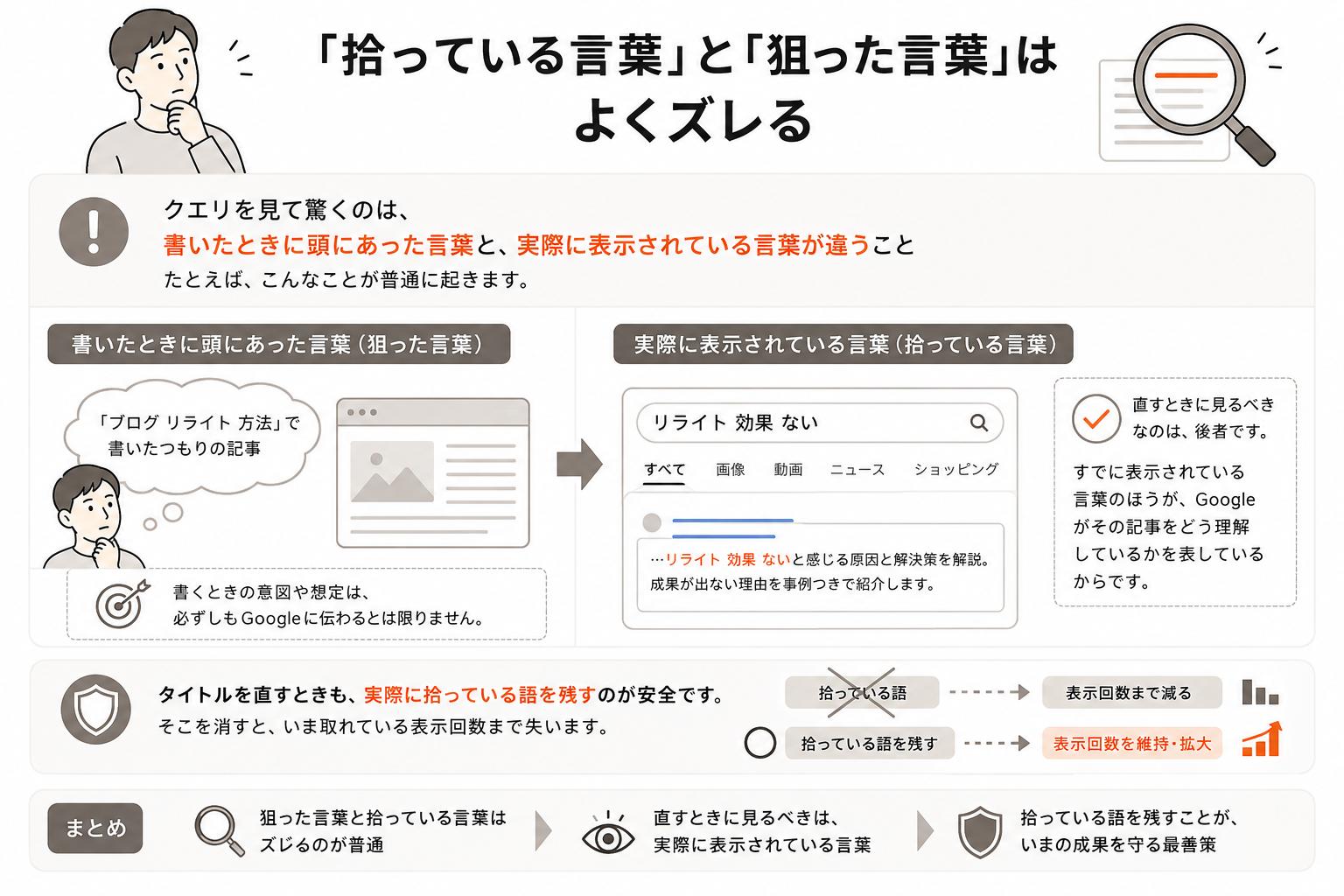
クエリを見て驚くのは、書いたときに頭にあった言葉と、実際に表示されている言葉が違うことです。
たとえば「ブログ リライト 方法」で書いたつもりの記事が、実際には「リライト 効果 ない」で表示されている、ということが普通に起きます。
直すときに見るべきなのは、後者です。すでに表示されている言葉のほうが、Googleがその記事をどう理解しているかを表しているからです。
タイトルを直すときも、実際に拾っている語を残すのが安全です。そこを消すと、いま取れている表示回数まで失います。
クエリを見るときの注意
全部は表示されません
検索数が非常に少ない語は、プライバシー保護のため表示されません。クエリの合計とページの合計が一致しないのは、これが理由の1つです。数字が合わなくても壊れていません。
指名検索が混ざります
ブログ名やあなたの名前で検索された分もクエリに入ります。これらはCTRが極端に高く出るので、平均を押し上げて「このページは十分クリックされている」と誤解させます。
1ページずつしか絞れません
上に書いたとおりです。効率を求めるなら、絞る対象を先に減らすしかありません。
対象を減らすところは機械にやらせられる
「どのページを直すか」の判断は、ページCSVだけで完結します。順位ごとの平均CTRと実CTRを比べて、差に表示回数を掛ける。それだけです。
クエリが要るのは、対象が決まった後です。つまりCSVに対応表が無いことは、実は困りません。順番を守れば、1ページずつ見ればいい対象が数本まで減ります。
この絞り込みを自動でやるツールも作りました。詳しくは最後に書きます。
Search ConsoleのZIPを読み込むと、候補の判定と1記事分の診断カードを無料で確認できます。登録は不要です。ZIPが無い場合は、診断カードの見本を確認できます。
数字の読み方は サーチコンソールの見方、CSVの落とし方は 「ページ」CSVはどの期間で落とすかに書いています。
よくある質問
クエリとページの合計が合いません
合わないのが正常です。1回の検索で複数のページが表示されることがあり、また表示されない少数クエリもあります。合計を一致させようとしないでください。
ページのCSVにキーワードを足せませんか
CSVだけではできません。画面から落としたファイルにつなぐ列が無いからです。
ただしSearch Console API や BigQuery 連携を使うツールなら、ページごとのクエリを取得できます。これはGoogleの正規のデータで、推測ではありません。見分け方は「Googleアカウントの連携を求めるかどうか」です。連携を求めるツールは取得できる側、CSVを貼るだけのツールは取得しない側です。
どちらを先に見ればいいですか
ページです。直す対象を決めるのが先で、言葉はその後です。
まとめ
- クエリ = 検索された言葉、ページ = URLごとの成績
- 画面から落とすCSVには、2つをつなぐ列が無い
- API・BigQuery連携なら対応表は取れる。ただしGoogleアカウントの連携が要る
- 順番はページ → クエリ。対象を決めてから言葉を見る
- クエリを見ると、狙った語と拾っている語のズレが分かる
- 少数クエリは非表示・指名検索が混ざる。合計は合わない
CSVに対応表が無いことを制約ではなく順番の指示として読むと、作業が減ります。全記事のクエリを見る必要はありません。
ここから先は、私が作ったツールの話です。
「どのページを直すか」までを自動でやるツールを作りました。 Search Console のエクスポートをZIPのまま落とすだけで、取りこぼしの大きい順に記事が並びます。判定と候補3記事の改善余地スコアの確認、そのうち1記事分の診断カードまでは無料で、残りの診断カードが2,980円(税込)の買い切りです。月額課金はありません。
⚠️ このツールは狙いキーワードを特定しません。CSVを貼るだけで動く設計にしていて、Googleアカウントの連携を求めていないからです。キーワードの欄は自分で埋めてもらう形にしてあります。
キーワードまで自動で欲しい場合は、API連携型のツールのほうが向いています。連携の手間と引き換えに、ページごとのクエリまで取れます。こちらは連携せずに、直す対象を決めるところだけを速くする道具です。
Search ConsoleのZIPを読み込むと、候補の判定と1記事分の診断カードを無料で確認できます。登録は不要です。ZIPが無い場合は、診断カードの見本を確認できます。
