この記事のまとめ
サーチコンソールのCSVエクスポートは、「検索パフォーマンス」を開く → 期間を決める → 右上の「エクスポート」→ CSVの4手です。落ちてくるのはCSV1枚ではなくZIPで、中にページ・クエリ・日付・国・デバイスなどのCSVがまとめて入っています。リライトの判断に使うのは「ページ.csv」(英語UIなら Pages.csv)です。エクスポートは「いま画面に見えているもの」の書き出しなので、期間も絞り込みもそのまま反映され、表は1,000行が上限です。 Excelで開くと日本語が化けることがありますが、ファイルが壊れているわけではありません。
サーチコンソール(Search Console)から数字をCSVで取り出す手順は、慣れれば10秒です。ただし最初の1回でつまずく箇所がはっきり決まっています。
いちばん多いのが「CSVを押したのに、ZIPが落ちてきた」。次が「解凍したらファイルが何枚もあって、どれを使うのか分からない」です。どちらも間違った操作ではなく、そういう仕様です。この記事は、押す場所と、落ちてくるものの中身だけを書きます。
落としたZIPをそのまま放り込んで判定だけ見る手もありますが、まずは何を落としているのかを分かっておいたほうが後で困りません。
Search ConsoleのZIPを読み込むと、候補の判定と1記事分の診断カードを無料で確認できます。登録は不要です。ZIPが無い場合は、診断カードの見本を確認できます。
サーチコンソールのCSVエクスポート手順
先に全体を書きます。4手です。
- 左メニューの「検索パフォーマンス」→「検索結果」を開く
- 上部で期間を決める(ここが本番。既定のままだと足りません)
- レポート右上の「エクスポート」を押す
- 形式のメニューからCSVを選ぶ
押す前に確認することが1つだけあります。開いているレポートが「検索結果」かどうかです。
Google のヘルプにあるとおり、Google検索・Googleニュース・Discover は別々のパフォーマンスレポートになっています。 Discover のレポートを開いたままエクスポートすると、掲載順位の無いCSVが落ちてきます。Discover は検索結果ではないので、そもそも順位という概念がありません。使うのは「検索結果」のほうです。
期間は先に決める
期間はエクスポートの設定ではなく、画面の設定です。あとから選び直す画面は出てきません。押す前に決めておきます。
そして既定は「過去3か月」です(Google公式ヘルプに明記されています)。個人ブログだと、この期間では1ページあたりの表示回数が2桁に収まりがちで、そのまま落とすと判断材料にならないことがあります。
何か月にすべきか、延ばすと何が起きるかは →「ページ」CSVはどの期間で落とすか
形式は3つある
「エクスポート」を押すと、書き出す形式を選ぶメニューが出ます。表記は変わることがありますが、おおむね次の3つです。
| 形式 | 落ちてくるもの | どういうときに選ぶか |
|---|---|---|
| Googleスプレッドシート | シートが作られて開く | そのまま数式で加工したいとき |
| Excel(.xlsx) | Excelのブック | 表計算で眺めるだけのとき |
| CSV | 複数のCSVが入ったZIP | ツールやスクリプトに渡すとき |
ツールに読ませる予定があるなら、CSVを選んでください。.xlsx は表計算ソフト独自の形式で、CSVしか読まないツールでは開けません(私のツールも読めません。読めないと分かるメッセージを出すようにしてありますが、出し直す手間は増えます)。
なぜCSVが1枚ではなくZIPで落ちてくるのか
ここが分かると、この後の「つまずく所」がまとめて説明できます。
エクスポートは「データベースから全件取り出す」機能ではありません。いま画面に見えているものを、そのままファイルにする機能です。Google公式ヘルプも「グラフと表の両方のデータがエクスポートされます」と書いています。レポートの書き出しであって、データの取り出しではないということです。
検索パフォーマンスの画面には、グラフが1つと、タブで切り替わる表が複数あります。クエリ・ページ・国・デバイス・検索での見え方・日付。これを1つのファイルには収められません。だから入れ物が要る。それがZIPです。
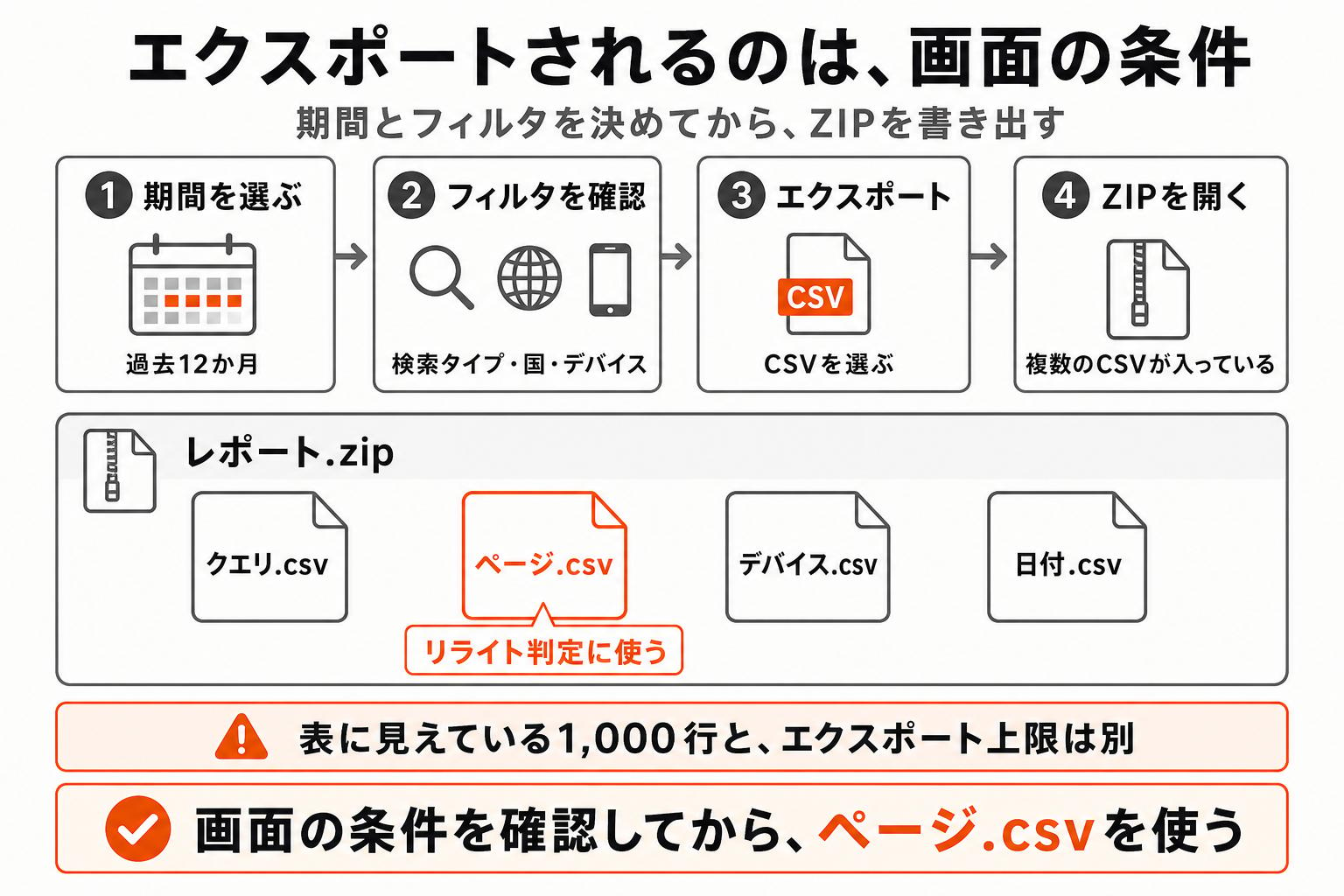
この「画面の書き出し」という性質から、3つのことが同時に決まります。
- 期間がそのまま乗る — 画面が過去3か月なら、CSVも過去3か月
- 絞り込みもそのまま乗る — 検索タイプや国を絞っていれば、絞った結果が落ちる
- 1,000行で切れる — 画面の表が1,000行までなので、書き出しも1,000行まで
3つとも「仕様が意地悪」なのではなく、同じ1つの理由から出ています。画面を直せばCSVも直る、と考えておけば、だいたい当たります。
エクスポートしたZIPの中身
ZIPを開くと、画面のタブに対応したCSVが並んでいます。タブを切り替えてからエクスポートする必要はありません。
| ファイル | 中身 | リライト判断で使うか |
|---|---|---|
| ページ.csv(Pages.csv) | URLごとのクリック数・表示回数・CTR・掲載順位 | これを使う |
| クエリ.csv(Queries.csv) | 検索語ごとの同じ指標 | 今回は使わない |
| 日付.csv / 国.csv / デバイス.csv | それぞれの切り口の集計 | 使わない |
| 検索での見え方.csv | リッチリザルトなど見え方ごとの集計 | 使わない |
| フィルタ.csv | そのとき掛かっていた絞り込みの記録 | 使わないが、確認には使える |
ファイル名は日本語UIなら日本語、英語UIなら英語になります。もしZIPに「ページ.csv」が見当たらなければ、画面で「ページ」タブに切り替えてから押し直してみてください。
「フィルタ.csv」は地味ですが便利です。意図しない絞り込みが掛かったまま落としていないかを、後から確認できます。数字がおかしいと感じたら、まずこれを開いてください。
ページ.csv に入っている列
1行目のヘッダーは、日本語UIだとこうなっています。
上位のページ,クリック数,表示回数,CTR,掲載順位

英語UI: Top pages,Clicks,Impressions,CTR,Position
細かいですが、ここで引っかかる人がいるので書いておきます。
- 「平均掲載順位」ではなく「掲載順位」です。画面の表記と1文字違うので、列名で自動処理するときは注意します
- CTRは「8.05%」のように%付きの文字列で入ります。小数の桁数は一定ではなく、「7%」や「0%」もあります
- 画面で「~」や「-」と出ている項目は、ダウンロードすると「0」になります(Google公式ヘルプに明記されています)
- 掲載順位は小数です。「12」のような整数表記も混ざります
なお、1件のデータが2行にまたがることがあります。クエリ.csv のほうで、検索語そのものに改行が含まれている場合です。テキストエディタで行数を数えると件数と合わないことがありますが、壊れているわけではありません。
エクスポートでつまずく5か所
ここまでの内容から、詰まりやすい所を先に潰しておきます。
| 症状 | 原因 | どうするか |
|---|---|---|
| ZIPが落ちてきた | 仕様。CSVが複数あるため | そのままで問題ない |
| 表示回数が全体的に少ない | 期間が既定(過去3か月)のまま | 期間を延ばして落とし直す |
| Excelで開くと日本語が化ける | 文字コードの解釈違い | ファイルは壊れていない(後述) |
| ツールが「読めない」と言う | .xlsx を選んでいる | CSVで出し直す |
| 思ったより件数が少ない | 絞り込みが残っている / 1,000行の上限 | フィルタ.csv を確認する |
Excelで開くと文字化けすることがある
落としたCSVをダブルクリックしてExcelで開くと、URLは読めるのに日本語だけが記号の羅列になることがあります。
これはファイルが壊れたのではありません。中身はそのままで、表示だけがずれています。文字コードの解釈が食い違うと起きる、CSV全般でよくある現象です。
そしてこの記事の目的なら、直す必要すらありません。文字化けは「Excelで開いたとき」に起きるものなので、開かずにそのままツールへ渡せば関係ありません。直し方はサーチコンソールのCSVが文字化けする理由と、直し方3つに分けて書きました。
⚠️ ひとつ注意があります。化けた状態のまま上書き保存すると、今度は本当にファイルが変わります。開いてしまったら、保存せずに閉じるのが安全です。
1,000行の上限は、気にしなくていい場合が多い
表は1,000行までしか表示されません。Google公式ヘルプに「The table can display a maximum of 1,000 rows」と明記されています。エクスポートは画面の書き出しなので、CSVも1,000行までになります。
ただ、落ちるのは表示回数の少ない側です。「クリックを取りこぼしているページを探す」という目的なら、そもそも候補にならないページが落ちているだけなので、実害はほぼありません。記事数が1,000本を超えていて、かつ全数を扱いたい場合にだけ問題になります。
落としたあと、何を見るのか
エクスポートはゴールではないので、次の一歩だけ書いておきます。ページ.csv で見るのは、次の条件に当てはまる行です。
- 掲載順位が4.0〜20.5位 — 上位すぎると伸びしろが小さく、下位すぎるとタイトルの問題ではありません
- 表示回数が100回以上 — 少ないとCTRが偶然で大きく振れます
この2つを満たす行について、順位から期待できるCTRと実際のCTRの差を出し、差に表示回数を掛けます。出てくるのが「取りこぼしているクリック数」で、この数字が大きい順が、直す順番です。
差の大きさ順ではありません。差が小さくても表示回数が多ければ、取りこぼしの実数は大きくなります。ここを取り違えると、直しても総クリック数がほとんど動きません。
判定基準の全体はリライトする記事の見つけ方に、4つの数字を見る順番はサーチコンソールの見方に書いています。毎回CSVを落とすのが面倒でダッシュボードにしたい場合はLooker Studio(現Data Studio)につなぐと何が分かるかを先に読んでください。つないでも直す記事は出てこない理由をまとめてあります。
この計算を自動でやるツールも作ってあるので、面倒なら使ってください。詳しくは記事の最後に書きます。
Search ConsoleのZIPを読み込むと、候補の判定と1記事分の診断カードを無料で確認できます。登録は不要です。ZIPが無い場合は、診断カードの見本を確認できます。
よくある質問
CSVを選んだのにZIPがダウンロードされました。間違えましたか
間違えていません。そういう仕様です。検索パフォーマンスの画面には表が複数あり(ページ・クエリ・国・デバイスなど)、エクスポートはそのすべてを書き出すため、1つのZIPにまとめて入れて渡されます。解凍すると「ページ.csv」「クエリ.csv」などが出てきます。ZIPのまま受け付けるツールなら、解凍せずにそのまま渡せます。
Excelで開いたら日本語が化けました。ダウンロードし直すべきですか
その必要はありません。ファイルの中身は壊れておらず、Excelでの表示だけがずれています。ツールに渡すだけなら、Excelで開かずにそのまま使えば影響はありません。ただし化けた状態で上書き保存すると中身が変わるので、開いてしまった場合は保存せずに閉じてください。
どのキーワードでどのページが表示されたかを、CSVで知りたいのですが
サイト全体でまとめて落としたCSVからは分かりません。ページ.csv に「どのクエリか」の列が無く、クエリ.csv に「どのページか」の列が無いためです。ただし画面で1ページに絞り込んでからエクスポートすれば、そのページのクエリは取れます(1ページずつになります)。
この話の詳細は →クエリとページの違い
まとめ
- 手順は「検索パフォーマンス」→ 期間を決める → 右上の「エクスポート」→ CSV
- 落ちてくるのはZIP。中に複数のCSVが入っていて、使うのはページ.csv
- エクスポートは「いま画面に見えているもの」の書き出し。期間も絞り込みも1,000行の上限も、すべてここから来ている
- 既定の期間は過去3か月。押す前に決めておく
- Excelで開くと化けることがあるがファイルは壊れていない。化けたまま上書き保存しないこと
エクスポートは分析ではなく、画面のコピーです。そう思っておくと、出てきたCSVがおかしいときに直す場所は画面のほうだと分かります。
ここから先は、私が作ったツールの話です。
この記事に書いた計算を自動でやるツールを作りました。落としたZIPをそのまま置くだけで、中から「ページ.csv」を選んで読み、掲載順位4.0〜20.5位・表示回数100回以上の行について、推定の改善余地スコアが多い順に並べます。解凍もファイル選びも要りません。Excelで再保存されて文字コードが変わったCSVも読めるようにしてあります(.xlsx だけは読めません。その場合は理由が分かるメッセージが出ます)。判定と候補3記事の改善余地スコアの確認、そのうち1記事分の診断カードまでは無料で、残りの診断カードが2,980円(税込)の買い切りです。月額課金や自動更新はありません。ログインも不要です。
CSVファイルそのものはブラウザの外に出ません。ただし診断カードを出すときは、選んだ1ページぶんの数値(URL・入力したキーワード・掲載順位・表示回数・CTR)を送信します。タイトルを取得するボタンを押した場合は、最大10件のURLを送信します。
⚠️ 向かない場合もあります。表示回数100回以上のページが1つも無いブログでは、判定結果が0件になります。記事を増やす段階なら、このツールを使うより先にやることがあります。また、キーワード単位で分析したい場合も向きません。使うのはページ.csv だけなので、クエリ単位の判定はしていません。
Search ConsoleのZIPを読み込むと、候補の判定と1記事分の診断カードを無料で確認できます。登録は不要です。ZIPが無い場合は、診断カードの見本を確認できます。
