
この記事のまとめ
リライトする記事を順位が低いほうから選ぶとほぼ失敗します。割がいいのは「順位は取れているのに、クリックされていない記事」です。見つけ方は、Search Console の「ページ」CSVを過去12か月で落とし、掲載順位4〜20位・表示回数100回以上に絞り、順位ごとの期待CTR(補正後で8位1.52%)と実CTRの差に表示回数を掛けて「改善余地スコア」の大きい順に並べるだけです。そのうえで11位以下は本文確認候補、10位以内で差が期待CTRの半分以上ならタイトル確認候補、半分未満は触らない、と分けます。出てくる数字は「直せば必ずその分増える」ではなく「見に行く順番」として使ってください。
Search Console を開いても「どの記事をリライトするか」は書いてありません。そこは自分で決める必要があります。
順位が低い記事から直すのはほぼ失敗します。50位の記事が10位に上がるのは、記事が足りていないか勝てないキーワードを狙っているかで、リライトで済む話ではないことが多いからです。
割がいいのは「順位は取れているのに、クリックされていない記事」です。順位を1つも動かさずにクリックが増える可能性があり、直すのはタイトルだけなので早く、失敗しても戻せます。
この記事では、その記事を見つける手順をスプレッドシートで手作業で再現できる形で全部書きます。私が作ったツールがやっている計算そのものです。
同じ計算をCSVを落とすだけで済ませる道具も置いてありますが、先に手順そのものを書きます。中で何をしているか分からないまま順番だけ渡されても、信じられないからです。
Search ConsoleのZIPを読み込むと、候補の判定と1記事分の診断カードを無料で確認できます。登録は不要です。ZIPが無い場合は、診断カードの見本を確認できます。
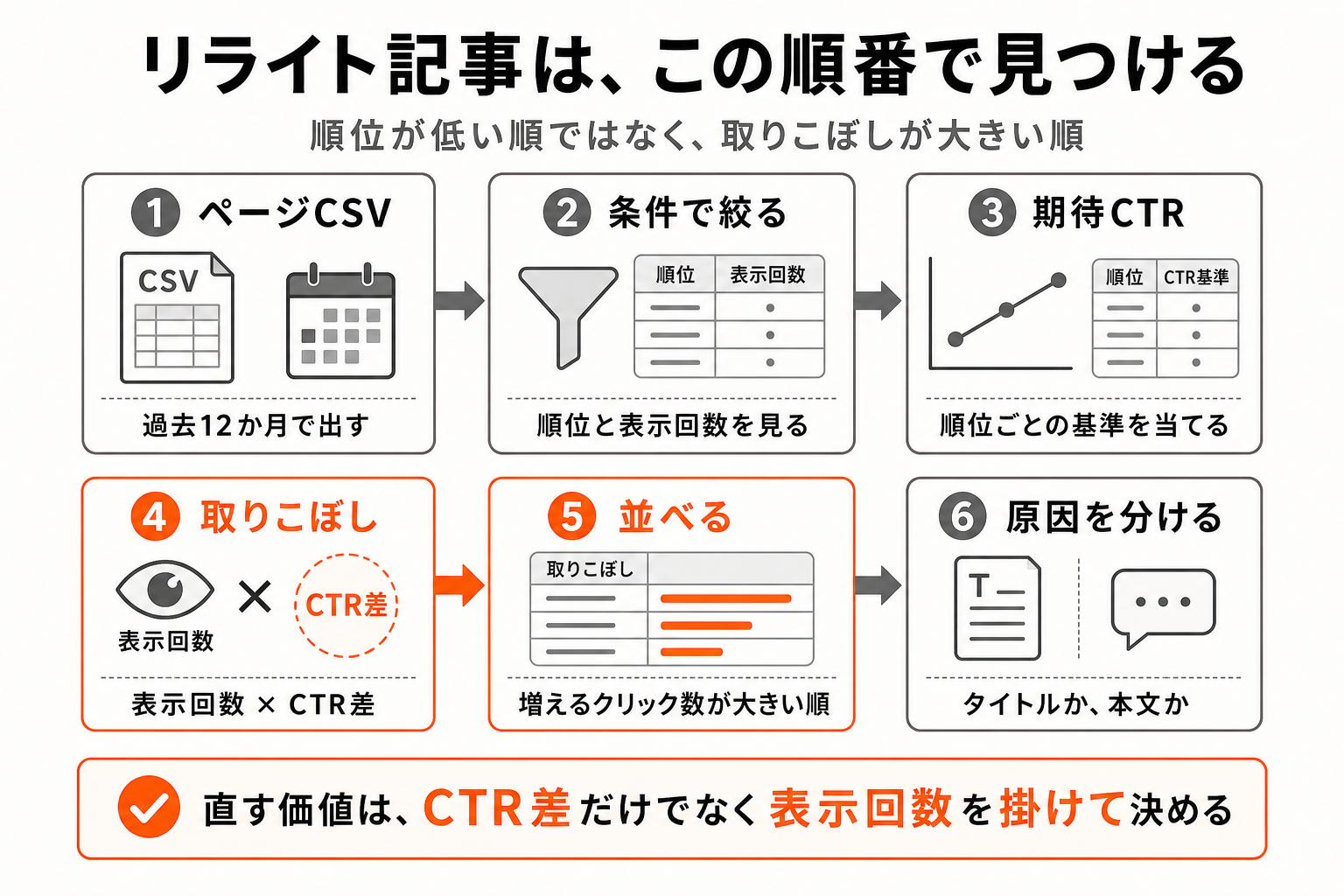
手順の全体
- Search Console から「ページ」CSVを落とす(期間は過去12か月)
- 順位4〜20位・表示100回以上に絞る
- 順位ごとの期待CTRを当てる
- 期待CTRと実CTRの差 × 表示回数 で「改善余地スコア」を出す
- 取りこぼしの大きい順に並べる
- 順位帯で「タイトル確認候補」と「本文確認候補」に分ける
1. CSVを落とす
検索パフォーマンスの画面からエクスポートすると、複数のCSVが入ったZIPが落ちてきます。使うのはページ.csvです。
期間は「過去12か月」にしてください。既定のままだと個人ブログでは1ページあたりの表示回数が2桁に収まりがちで、次の絞り込みで全部落ちます。私自身、既定のまま落として0件になりました。
もうひとつ、画面にフィルタが掛かったままエクスポートすると、その絞り込みを反映した数字のCSVが落ちてきます。判定できるページが思ったより少ないときは期間より先にフィルタを疑ってほしいので、絞り込むと画面上部の合計がなぜ変わるのかと、掛かっていたフィルタの確認手順を サーチコンソールのフィルタの使い方、絞り込むと合計が変わる理由 に書きました。
2. 絞り込む
2つの条件で絞ります。
| 条件 | 理由 |
|---|---|
| 掲載順位 4〜20位 | 3位以内はすでに取れている。20位より下は検索結果の2ページ目以降で、タイトルを直しても見られない |
| 表示回数 100回以上 | これ未満だと実CTRが偶然で大きく動く。17回表示ならクリック1回で CTRが0%から5.9%に跳ねるので判断材料にならない |
3. 期待CTRを当てる
「その順位なら平均どれくらいクリックされるか」の値です。この表を使ってください。
| 掲載順位 | 期待CTR | タイトル問題と判定する差 |
|---|---|---|
| 4位 | 3.15% | 1.58% |
| 5位 | 2.49% | 1.25% |
| 6位 | 2.05% | 1.03% |
| 7位 | 1.75% | 0.88% |
| 8位 | 1.52% | 0.76% |
| 9位 | 1.24% | 0.62% |
| 10位 | 1.19% | 0.60% |
| 11位 | 0.93% | 0.47% |
| 12位 | 0.90% | 0.45% |
| 13〜20位 | 0.90% | 0.45% |
小数の順位(8.4位など)は、前後の値の間を按分してください。 8位が1.52%、9位が1.24%なら、 8.4位は1.41%あたりです。
この数字の出どころ
土台は seoClarity の2021年調査の日本市場データです。そのうえでAI Overview によるクリック減を、順位ごとに違う係数で補正しています(1位で0.71倍、10位以降で約0.90倍)。
補正が必要なのは、AI Overview 以前の期待値と以後の実測値を比べると、全ページで取りこぼしを過大評価するからです。よく引用される「1位のCTRは39.8%」は標本の構成が非開示のデータで、日本のサイトに当てるとほぼ全部が取りこぼし判定になります。
経緯と限界はこちらの記事に書いています。
13位以下が一定なのは意図的です。調査の生データは13位で1.07%まで下がったあと19位で2.91%に上がります(2ページ目に進む人の行動によるもの)。そのまま使うと「順位を下げたほうが取りこぼしが大きくなる」矛盾が出るので、下限で固定しています。
4. 改善余地スコアを出す
取りこぼし = 表示回数 × (期待CTR − 実CTR) ÷ 100

  ※ 期待CTR・実CTRはパーセントの数値をそのまま使う
  ※ マイナスになったら 0 にする
マイナスを0にするのが要点です。指名検索(ブログ名・ハンドル名)の多いページは実CTRが期待を大きく上回り、 1位で60%を超えることもあります。放っておくと「取りこぼしがマイナス」の行が並び順を壊すので、潰します。
スプレッドシートならこうなります。
=MAX(0, C2 * (E2 - D2) / 100)

  C列: 表示回数
  D列: CTR(実測。%を外した数値)
  E列: 期待CTR(上の表から当てた値)
CSVのCTR列は 0.31% のように%付きの文字列で入っているので、数値に直してから使ってください。
5. 並べる
取りこぼしの大きい順に並べます。これで「直す順番」が決まります。
並び順が表示回数に強く引っ張られるのは仕様です。表示100回のページで CTRを2倍にしても増えるのは数クリックですが、表示5,000回のページなら数十クリックになります。効果の絶対量で並べたいので、これが正しい挙動です。
6. タイトルの問題か、中身の問題かを分ける
順位帯で切ります。
| 条件 | 診断 | やること |
|---|---|---|
| 11位以下 | 本文確認候補 | 網羅性・検索意図との一致。本文を足す |
| 10位以内で、差が期待CTRの半分以上 | タイトル確認候補 | タイトルとディスクリプションを直す |
| 10位以内で、差が半分未満 | 今は変更せず様子を見る | 触らない。他のページを優先する |
「半分以上」の具体的な数値は、上の表の3列目に入れてあります。 8位なら期待1.52%に対して差が0.76%以上、つまり実CTRが0.76%を下回っていればタイトルの問題です。
11位以下を「本文確認候補」にしているのは、順位が足りていないからです。検索結果の1ページ目に入っていないページは、タイトルを直しても見られる回数が増えません。まず順位を上げる必要があり、それは本文の仕事です。
3行目の「触らない」が出るのは良い兆候です。順位に対して妥当なCTRが出ているので、そのページに手を入れる価値が薄いという意味です。限られた時間を他に回してください。
判定はここまでで全部です。記事が増えるたびに1件ずつ順位を見て期待CTRを引き当てるのが面倒なら、同じ計算を自動でやるツールもあります。詳しくは記事の最後に書きます。
Search ConsoleのZIPを読み込むと、候補の判定と1記事分の診断カードを無料で確認できます。登録は不要です。ZIPが無い場合は、診断カードの見本を確認できます。
この方法の限界
正直に書いておきます。
- 期待CTRは平均値です。あなたのページ固有の事情(ブランドの知名度・季節性・検索結果の構成)は入っていません
- 掲載順位はクエリ横断の平均です。複数のキーワードで表示されているページの「平均8位」は、 3位のクエリと20位のクエリの混合かもしれません
- 12か月平均は、最近下がったページを高く見せます。「8位なのにクリックされない」と見えたページが、実はもう20位のことがあります。直す直前に直近の順位を確認してください
- AI Overview の日本固有の出現率は分かりません。補正に使った0.50は米国ベースの報告からの推定です
だから出てくる数字は「直せば必ずその分増える」ではなく「見に行く順番」として使ってください。
毎回やるのが面倒な場合
上の計算はスプレッドシートで再現できます。式も基準も全部この記事に書きました。隠すほどのものではありません。
ただ、記事が増えるたびに手作業でやるのは面倒なので、CSVを貼るだけでここまでを自動でやるツールを作りました。判定と候補3記事の改善余地スコア、サンプルの診断カード(最初にすること・今はしないこと・再確認時期)は無料で見られます。
リライトレーダー— ログイン不要。CSVファイルそのものはブラウザの外に出ません(診断カードを出すときに選んだ1ページのURL・数値・入力したキーワードを、「ページタイトルを取得する」を押したときに判定に出たページのURLを最大10件送ります)。
よくある質問
CSVの期間は既定のままではだめですか
過去12か月にしてください。既定の期間のままだと、個人ブログでは1ページあたりの表示回数が2桁に収まりがちで、次の絞り込み(表示回数100回以上)で全部落ちます。私自身、既定のまま落として0件になりました。ただし12か月平均は最近順位が下がったページを高く見せるので、直す直前に直近の順位を確認してください。
手順は分かるのに、自分のブログで手が動きません
手順書が書けるのは選ぶ基準までで、その基準に当てはまる実際のURLは各自のSearch Consoleの中にしかありません。この当てはめの工程が残るので、知識が増えても作業が始まらないことがあります。 有料noteは意味ない?買ってもブログが伸びない理由と、止まっている箇所の見分け方に、自分がどちらで止まっているかの確かめ方を書きました。
改善余地スコアがマイナスになりました
0に潰してください。実CTRが期待CTRを上回っているという意味で、指名検索(ブログ名・ハンドル名)の多いページでは 1位で60%を超えることもあります。マイナスのまま並べると、その行が並び順を壊します。スプレッドシートなら =MAX(0, ...) で囲むだけです。
13位以降の期待CTRが同じ値なのはなぜですか
実測値ではなく、こちらで置いた下限だからです。調査の生データは13位で1.07%まで下がったあと19位で2.91%に上がります(2ページ目に進む人の行動によるもの)。そのまま使うと「順位を下げたほうが取りこぼしが大きくなる」という矛盾が出るため、下限で固定しています。この帯のページはそもそも中身の問題として扱う側なので、細かい期待値の差は判定に効きません。
まとめ
- 順位が低い記事から直すのはほぼ失敗する。割がいいのは「順位は取れているのに、クリックされていない記事」
- Search Console の「ページ」CSVを過去12か月で落とし、掲載順位4〜20位・表示回数100回以上に絞る
- 取りこぼし = 表示回数 ×(期待CTR − 実CTR)。マイナスは0にして、大きい順に並べる。これが直す順番になる
- 11位以下は本文確認候補、10位以内で差が期待CTRの半分以上ならタイトル確認候補、半分未満は触らない
- 出てくる数字は「直せば必ずその分増える」ではなく「見に行く順番」。期待CTRは平均値で、順位もクエリ横断の平均
ここから先は、私が作ったツールの話です。
この記事に書いた計算をそのまま自動でやります。Search Console のエクスポートをZIPのまま落とすだけで、解凍もファイル選びも要りません。絞り込みも期待CTRの引き当ても取りこぼしの計算も、上に書いたとおりの式で回ります。判定と候補3記事の改善余地スコアの確認、そのうち1記事分の診断カードまでは無料で、残りの診断カードが2,980円(税込)の買い切りです。月額課金や自動更新はありません。ログインも不要です。CSVファイルそのものはブラウザの外に出ません(診断カードを出すときに選んだ1ページのURL・数値・入力したキーワードを、「ページタイトルを取得する」を押したときに判定に出たページのURLを最大10件送ります)。
⚠️ ただし表示回数が少ないブログでは、判定できるページが1件も出ません。絞り込みが掲載順位4〜20位・表示回数100回以上だからで、これは仕様です。まだ記事を増やすほうが先の段階なら、このツールは向きません(自分のブログで0件になった話も書いています)。
Search ConsoleのZIPを読み込むと、候補の判定と1記事分の診断カードを無料で確認できます。登録は不要です。ZIPが無い場合は、診断カードの見本を確認できます。
