この記事のまとめ
サーチコンソールの削除ツール(公式の現在の名称は「非表示ツール」)は、消す道具ではなく、約6か月だけ隠す道具です。公式は「完全に非表示にするプロセスの1ステップとしてのみ使用します。このツールだけでは機能しません」と明記しています。すでに消した記事(404)に使うとリクエストは失効します——公式によれば、消したページは何もしなくても次のクロールで自然に検索結果から消えます。
公開してはいけないものを公開してしまった。あるいは記事を消した。検索結果から今すぐ消したい。
結論を先に書きます。サーチコンソールの削除ツールで「消える」ことはありません。公式が明記しているとおり、できるのは約6か月間、検索結果に出ないようにすることまでです。
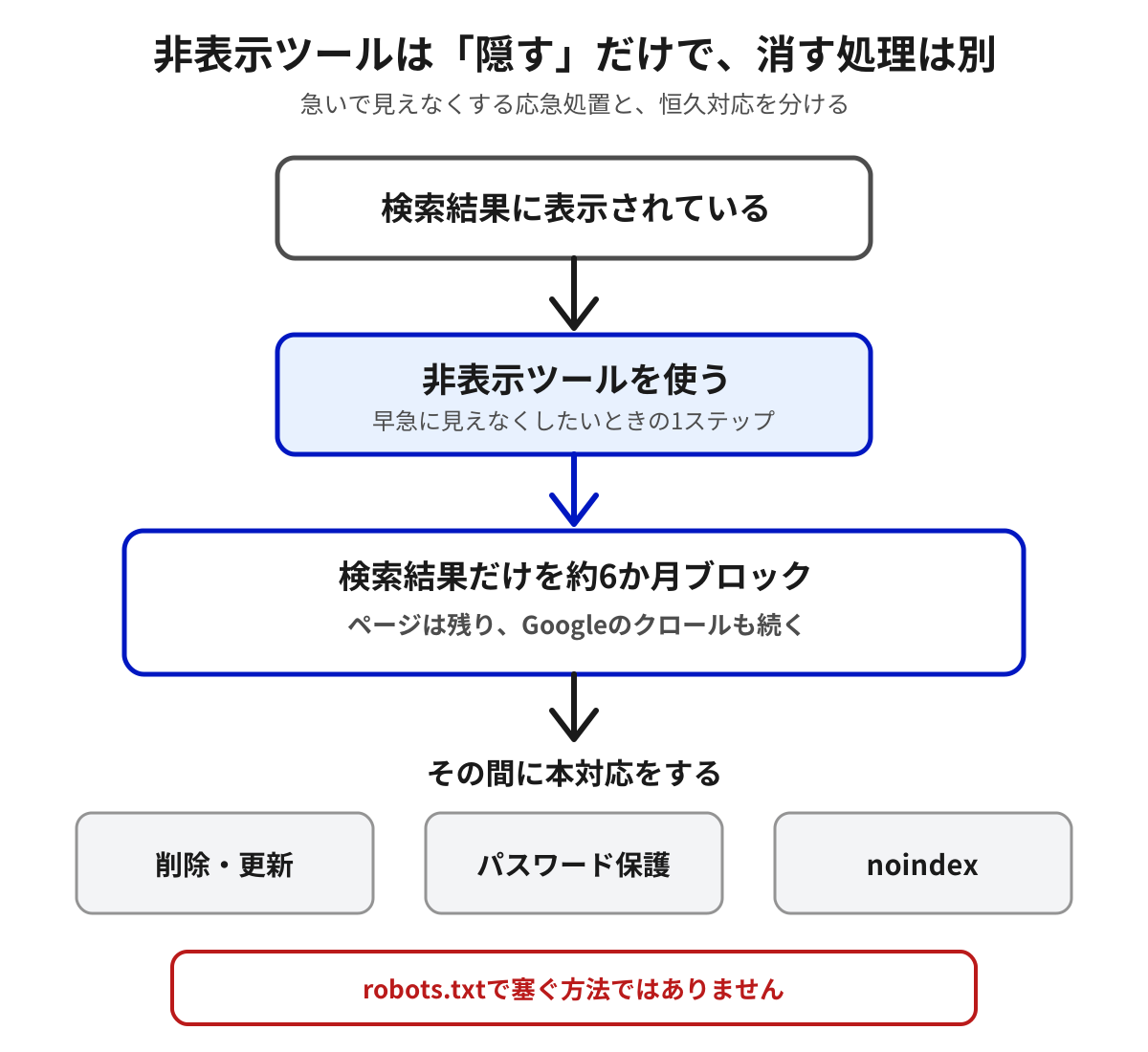
ただし応急処置としては有効です。公開してはいけないものが出てしまった場合、このツールを使えば1日以内に検索結果から見えなくできます。その間に本対応(コンテンツの非表示・更新/パスワード保護/noindex)を済ませる、という使い方になります。
しかも、ありがちな使い方——「消した記事を早く検索結果から消す」——は、公式が「リクエストする必要はありません」と書いている使い方です。何をすべきかを、状況別に整理します。
なお読者が「削除ツール」と呼ぶものを、Googleは「非表示ツール」と呼びます。以降、本文ではそちらで統一します(よくある質問だけは、検索される言葉のまま併記します)。
記事のURLを貼るだけで、本文の改善点を無料で確認できます。登録は不要です。Search ConsoleのZIPを読み込むと、候補の判定と1記事分の診断カードも無料です。
非表示ツールとは何か、何ができないか
非表示ツールとは、自分が所有しているサイトのページを、Google検索の結果から一時的にブロックする機能です。公式ヘルプの書き方はこうです。
非表示ツールは、URL を完全に非表示にするプロセスの 1 ステップとしてのみ使用します。このツールだけでは機能しません。
— Google公式ヘルプ
「1ステップ」と「だけでは機能しません」の2つが、この記事のほぼすべてです。
対象は自分が所有しているサイトのページなので、他人のサイトに写された自分の記事を検索結果から外したいときは、このツールではなくブログをパクられたら?に書いた、Googleへの申し立ての手順を見てください。なお、同じ非表示ツールの[セーフサーチ フィルタリング]タブでは、利用者から成人向けと報告された自分のサイトの URL を確かめられます。見方はブログがセーフサーチに引っかかるとどうなる?確かめ方とサイト側でできることにまとめました。
期間も明記されています。「リクエストによってページがブロックされる期間は約 6 か月間です。この期間が経過すると、ブロックされていた情報が再び Google 検索結果に表示されるようになります(略)」。
クロールも止まりません。公式ヘルプは「URL をブロックしても、Google によるページのクロールは回避できません。回避できるのは検索結果への表示のみです」と書いています。Googleは読み続けていて、検索結果に出さないだけという状態です。
ありがちな誤用 — 消した記事に使う
記事を消したあと、検索結果に残っているのが気になってこのツールを開く。個人ブログでありがちな使い方ですが、公式が「リクエストする必要はありません」と書いている使い方です。
誤った情報をクリーンアップする場合(404 エラーの古いページなど)。サイトの変更によってインデックスに登録されている URL が古くなってしまった場合は、次回のクロール時に Google が認識し、古いページが自然に Google の検索結果で非表示にされます。すぐに更新するようにリクエストする必要はありません。
— Google公式ヘルプ
それどころか、逆効果になることがあります。公式には、消えているURLに対するリクエストの扱いも書かれています。
このツールからブロック リクエストを受けた URL に Google がアクセスできない場合(404、502、503)、そのページはすでに存在しないものと見なされ、リクエストは失効します。
— Google公式ヘルプ
つまり、消したページに非表示リクエストを出しても、そのリクエストは残りません。やることは「待つ」だけです。
消すときにどの信号(404・410・301・noindex)を返すかは記事の削除で404と410どちらを返すかに、そもそも消すべきかは古い記事を削除するとSEOの評価は上がるのかに書いています。
公式が「使うべきでない」と書いている場面
公式ヘルプには「このツールを使用すべきでない場合」の一覧があります。個人ブログで実際に起こりやすいものだけを挙げます。
| やりたいこと | 公式の言っていること |
|---|---|
| 消した記事を早く消したい | リクエストする必要はない。次のクロールで自然に消える |
| 重複しているURLを出したくない | この目的で使わない。「URL のすべてのバージョン(http と https、www ありと www なし)が非表示にされてしまう可能性があります」 |
| URLを変えたので古いほうを消したい | このツールでは古いURLは非表示にならない。サイト移転の手順を使う |
| Google以外でも消したい | Google検索でのみ非表示にする |
2つ目は特に注意してください。重複を整理するつもりで使うと、残したかったURLまで一緒に隠れます。
重複と正規化の扱いはcanonicalタグの使い方に分けて書いています。
では、いつ使うのか
「今日中に検索結果から見えなくしたい」ときです。Google公式ドキュメントは、速さについてこう書いています。
早急に非表示にする必要がある場合は、非表示ツールを使用することで、サイトでホストしているページをGoogle の検索結果から 1 日以内に非表示にできます。
— Google公式ドキュメント
個人情報や、公開するつもりのなかった下書きが出てしまった——こういうときの応急処置です。応急処置で時間を稼ぎ、その間に本対応を済ませる——そのための道具です。
本対応は3つのどれか
公式が挙げている「完全に非表示にする」方法は3つです。
- ページのコンテンツを非表示にするか更新する — 公式は「これは最も安全な方法」としています。noindexに従わない他の検索エンジンにも出なくなるため
- ページをパスワードで保護する — Googlebotもアクセスできなくなります
- ページに noindex タグを追加する — ただし「noindex に対応していないユーザーや検索エンジンは、引き続きページにアクセスできます」
そして、robots.txt で塞ぐのは方法に入っていません。公式は「ページをブロックする目的で robots.txt を使用しないでください」と明記しています。
noindex と robots.txt を同時に使うと何が起きるかは記事の削除で404と410どちらを返すかの「やりがちな失敗」に書いています。
記事のURLを貼るだけで、本文の改善点を無料で確認できます。登録は不要です。Search ConsoleのZIPを読み込むと、候補の判定と1記事分の診断カードも無料です。
よくある質問
非表示ツール(いわゆる削除ツール)で消したページは、検索結果から永久に消えますか
消えません。公式ヘルプは「リクエストによってページがブロックされる期間は約 6 か月間です」と明記しています。 期間が過ぎるとブロックが切れるので、ページが残っていれば再び表示される状態に戻ります。 永久に出したくないなら、コンテンツを非表示・更新するか、パスワードで保護するか、noindex を付ける必要があります。
すでに削除した記事に使ったほうがいいですか
使う必要はありません。公式ヘルプは「次回のクロール時に Google が認識し、古いページが自然に Google の検索結果で非表示にされます。すぐに更新するようにリクエストする必要はありません」と書いています。 さらに404が返るURLへのリクエストは失効するとも明記されているので、出しても残りません。
「古いコンテンツの削除」ツールとの違いは何ですか
使う人と場面が違います。「古いコンテンツの削除」はよく使われる呼び方で(出典のある呼び名ではありません)、公式ヘルプの今の名前は「古いコンテンツの更新ツール」です。同じヘルプは2つを並べ、非表示ツールは「このツールを使用するには、Search Console でプロパティを所有している必要があります。」、古いコンテンツの更新ツールは「ページまたは画像がウェブ上にすでに存在していない、または更新されたが、古い検索結果が Google 検索結果にまだ表示される場合。」に使うもので「このツールを使用する場合、ウェブサイトの所有者である必要はありません。」と書いています。古いコンテンツの更新ツールのヘルプも、確認済みの所有者には「確認済みの所有者の場合は、代わりにこちらのツールをご使用ください。」と書いているので、自分のブログの記事なら使うのはこちらではありません。すでに消した自分の記事は、上のとおり次のクロールで自然に検索結果から外れます。
非表示ツールのリクエストは、www ありと www なしで別々に要りますか
要りません。公式ヘルプは「http と https のバリエーションは、www ありと www なしを含めて、すべて一致します」としています。 ただし「他のサブドメイン(m. や amp. など)- 一致しない」とも書かれているので、そちらは別に必要です。
ページは残したまま、検索結果の説明文だけ消せますか
できます。非表示ツールには「検索結果のスニペットを消去する」という選択肢があります。公式ヘルプによれば、新しいコンテンツからスニペットが生成されてページが再びインデックスに登録されるまでその状態が続きます。
非表示ツールでブロックすると、クロールも止まりますか
止まりません。公式ヘルプは「URL をブロックしても、Google によるページのクロールは回避できません。回避できるのは検索結果への表示のみです」と書いています。 非表示の期間中もページは再クロールされ、スニペットは更新されます。
まとめ
- 公式の現在の名称は「非表示ツール」。できるのは約6か月のブロックで、「このツールだけでは機能しません」と明記されている
- クロールは止まらない。止まるのは検索結果への表示だけ
- 消した記事に使う必要はない。次のクロールで自然に消えるうえ、404が返るURLへのリクエストは失効する
- 重複対策に使わない。残したいURLまで一緒に隠れることがある
- 使うのは「今日中に見えなくしたい」とき。公式は1日以内としている
- 本対応は①コンテンツを非表示・更新(最も安全) ②パスワード保護 ③noindex のどれか。robots.txt は方法に入っていない
ここから先は、私が作ったツールの話です。
消すか残すかの整理が済んだら、残す記事のURLをリライトレーダーに入れて、見出しや本文の直す点を見てみてください。残す記事が何本もあるなら、Search Consoleのデータを入れると、直す順番まで出ます。URLの診断で送るのは入れたURLだけで、本文は保存しません。Search Consoleの「ページ」タブのエクスポートをZIPのまま置くと、掲載順位4.0〜20.5位のページから手を入れる候補を順に並べます。判定と、そのうち1記事分の診断カードまでは無料です。有料は2,980円(税込)の買い切りで3記事分(候補が4件以上のときだけご案内)、生成の期限は購入から90日間で、月額課金はありません。CSVはブラウザの中で読み、送るのは候補ページのURLと、診断カードを出すときの狙いキーワード・順位・表示回数・CTRだけです。
⚠️ URLの診断は本文だけを読み、順位・表示回数・CTRは使いません(それらを使うのはSearch Consoleのデータを入れたときです)。ページを隠すことはできないので、急いで非表示にしたいときはこの記事の手順を使ってください。
記事のURLを貼るだけで、本文の改善点を無料で確認できます。登録は不要です。Search ConsoleのZIPを読み込むと、候補の判定と1記事分の診断カードも無料です。