この記事のまとめ
サーチコンソール(Search Console)の期間比較は、「過去28日 vs 前の28日」のように同じ長さの期間どうしで比べます。長さが違う期間を比べると、増減のほとんどが日数の差になり、何も読み取れません。間違えやすいのは日数の不一致・曜日の構成のずれ・季節性・データが確定していない直近数日・長い平均に埋もれた下落の5つです。比較の読み方はクリック数 → 表示回数 → 掲載順位 → CTRの順で、表示回数が少ない期間では、差が出ても誤差と区別できません。
期間比較でやることは、実質ひとつです。比べる2つの期間を、同じ長さに揃えること。Search Console の比較機能は既定でこれをやってくれますが、期間を手で指定した瞬間に崩れます。
そして、長さを揃えてもまだ揃っていないものがあります。曜日の構成、季節、データが確定しているかどうかです。この記事はそこを順に潰していきます。
比較して出た結果から、直す記事を選ぶところまで自動でやる手もありますが、まずは比べ方から書きます。比べ方が間違っていると、何を自動化しても答えは変わりません。
Search ConsoleのZIPを読み込むと、候補の判定と1記事分の診断カードを無料で確認できます。登録は不要です。ZIPが無い場合は、診断カードの見本を確認できます。
なぜ「同じ長さ」でなければいけないのか
当たり前に見えて、手で日付を入れると簡単に崩れます。たとえば「今月の1日〜15日」と「先月まるごと」を比べると、15日ぶんと30日ぶんを比べることになります。
クリック数と表示回数は期間内の合計です。日数が倍なら、何も起きていなくても数字は倍近くになります。この場合の「50%減」は、日数が半分だという意味しかありません。
| 数字 | 期間が長いとどうなるか |
|---|---|
| クリック数 | 合計なので、日数に比例して増える |
| 表示回数 | 合計なので、日数に比例して増える |
| CTR | 割合なので、日数では増えない |
| 平均掲載順位 | 平均なので日数では増えないが、長いほど過去に引っぱられる |
つまり長さの違いは、合計の2つだけを壊します。しかし比較で最初に見るのはクリック数と表示回数なので、結局最初の一歩から狂います。
長さを揃えても、曜日は揃っていない
ここからが本題です。28日と28日は、日数だけでなく曜日の構成も一致します。28は7の倍数だからです。月曜が4回、火曜が4回、と両方の期間で同じになります。
一方で30日と30日は、日数は同じでも曜日の構成が揃いません。30 ÷ 7 は割り切れないので、片方には土日が9回、もう片方には8回、といったずれが出ます。
これが効くのは、検索の量が曜日で動くジャンルです。 BtoBの調べもののように平日に偏るテーマなら、土日が1回多いだけで表示回数は下がります。順位も中身も変わっていないのに、です。
なので比較する期間の長さは、7の倍数にしてください。7日・28日・91日(13週)あたりが使いやすい単位です。 Search Console の期間プリセットに「過去28日間」があるのは、おそらくこの理由です。
直近の数日は、まだ確定していない
Search Console のデータは当日と前日ぶんが確定していません。あとから増えることがあります。
ここで問題なのは、ずれる向きが決まっていることです。未確定のぶんは通常あとから増える方向に動きます(公式は方向までは明言していません)。比較の「新しいほうの期間」の末尾に未確定の日が入ると、新しい期間だけが少なめに出ます。
結果として何も起きていなくても「減った」と表示されます。しかも毎回同じ向きに出るので、「最近ずっと下がり気味だ」という間違った印象が定着します。
対処は簡単で、比較の終わりを2〜3日前に置くだけです。「昨日まで」ではなく「3日前まで」で切ります。毎週見るなら、見る曜日を固定しておくと期間の指定も楽になります。
季節性は「前の28日」では消えない
「過去28日 vs 前の28日」は直前と比べる比較です。これは季節の影響がそのまま残ります。
年末年始や大型連休、受験・確定申告・引っ越しのように時期そのもので検索量が動くテーマでは、直前との比較は「季節が変わった」以上の意味を持ちません。
判断したいことによって、比べる相手を変えてください。
| 比べる相手 | 分かること | 分からないこと |
|---|---|---|
| 直前の同じ長さ(過去28日 vs 前の28日) | 直近で何かが起きたか。リライトの効果 | 季節による増減と区別できない |
| 前年の同じ時期(同じ長さで) | 季節を差し引いた、年単位の伸び | 直近の変化。1年で検索需要そのものが変わっていることもある |
どちらか一方が正解ではありません。リライトの効果を見たいなら直前と、サイト全体の成長を見たいなら前年同期と比べます。 ⚠️ ただし季節性の強いページは例外です。直前と比べると季節の動きを効果と読み違えるので、 前年の同じ時期と比べます(詳しくは 検索ボリュームの季節変動を見分ける3手順)。前年同期でも、期間の長さは揃えます。
長い期間の平均は、下落を隠す
期間を長くすれば表示回数が貯まるので、判断しやすくなります。ただし平均掲載順位だけは、長くするほど鈍くなります。
平均掲載順位は期間全体の平均なので、落ちる前の順位が平均に混ざります。たとえば、こういうことが起きます。
最初の9か月   8位
直近の3か月  20位
─────────────────
12か月の平均 11位  ← 画面に出る数字
※サンプルデータの数字です
20位まで落ちているのに、画面には11位と出ます。11位はごく普通の数字に見えるので、そのまま見過ごされます。期間比較の落とし穴の中で、これがいちばん気づきにくいものです。
見分け方は、同じページを短い期間でもう一度見ることです。過去3か月に切り替えて順位が大きく違えば、落ちています。
このケースを「クリックが減った原因の切り分け」として手順化した記事が別にあります。この記事は期間の切り方が主題、あちらは原因の特定が主題です →順位は変わらないのにクリック数だけ減った
なお、CSVを落とすときにどの期間を選ぶかは画面操作の話なので、「ページ」CSVはどの期間で落とすかにまとめています。
比較のあと「どのページから直すか」を自動で出すツールも作ったので、毎週の突き合わせが面倒なら使ってください。詳しくは記事の最後に書きます。
Search ConsoleのZIPを読み込むと、候補の判定と1記事分の診断カードを無料で確認できます。登録は不要です。ZIPが無い場合は、診断カードの見本を確認できます。
比較した数字を、どの順で読むか
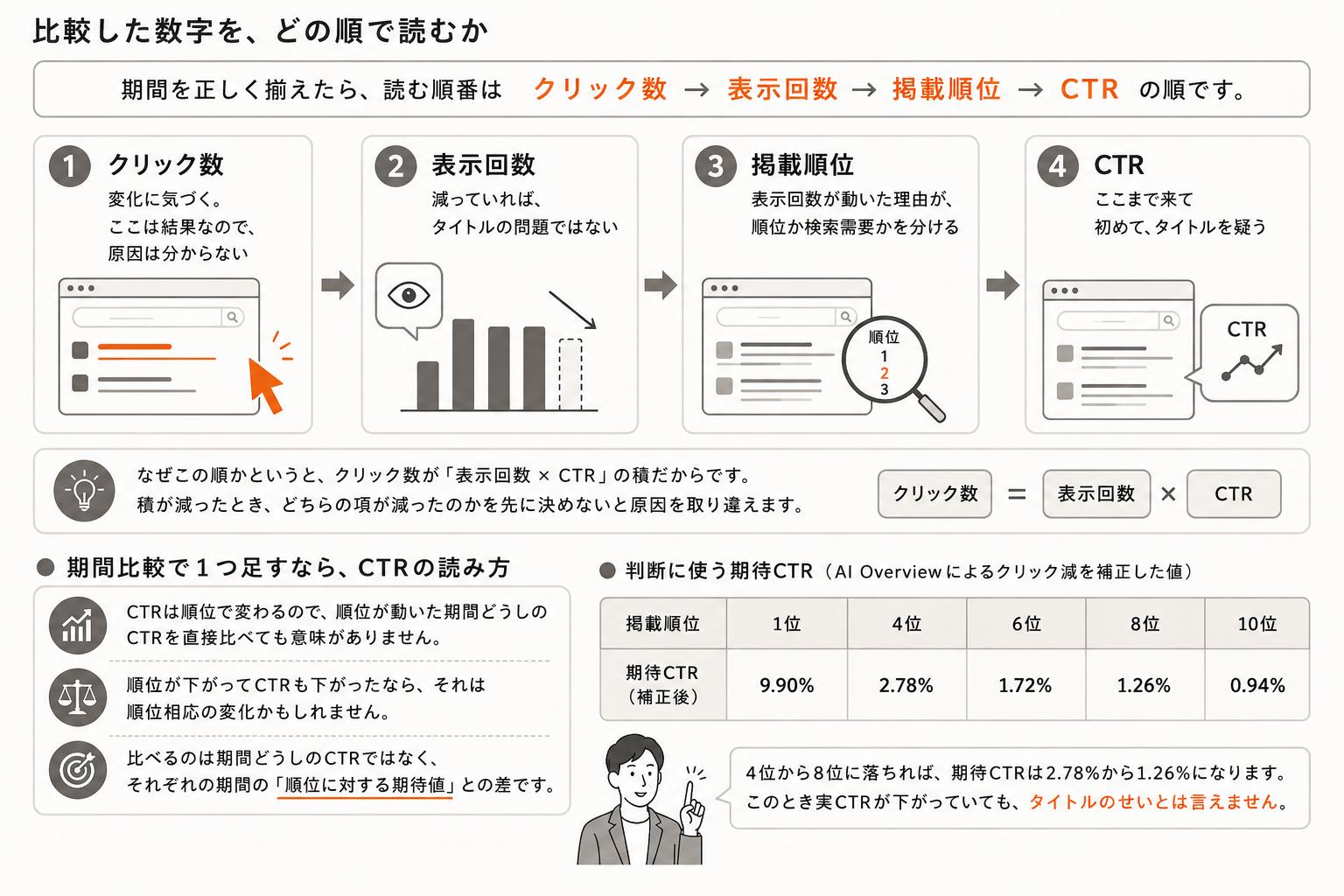
期間を正しく揃えたら、読む順番があります。クリック数 → 表示回数 → 掲載順位 → CTR の順です。
- クリック数 — 変化に気づく。ここは結果なので、原因は分からない
- 表示回数 — 減っていれば、タイトルの問題ではない
- 掲載順位 — 表示回数が動いた理由が、順位か検索需要かを分ける
- CTR — ここまで来て初めて、タイトルを疑う
なぜこの順かというと、クリック数が「表示回数 × CTR」の積だからです。積が減ったとき、どちらの項が減ったのかを先に決めないと原因を取り違えます。
4つの数字の意味と、この順番になる理由そのものはサーチコンソールの見方に書いています。この記事はその順番を「2つの期間」に当てる話です。
期間比較で1つ足すなら、CTRの読み方です。 CTRは順位で変わるので、順位が動いた期間どうしのCTRを直接比べても意味がありません。順位が下がってCTRも下がったなら、それは順位相応の変化かもしれません。
判断に使う期待CTR(AI Overview によるクリック減を補正した値)はこれです。
| 掲載順位 | 期待CTR(補正後) |
|---|---|
| 1位 | 9.90% |
| 4位 | 3.15% |
| 6位 | 2.05% |
| 8位 | 1.52% |
| 10位 | 1.19% |
4位から8位に落ちれば、期待CTRは3.15%から1.52%になります。このとき実CTRが下がっていても、タイトルのせいとは言えません。比べるのは期間どうしのCTRではなく、それぞれの期間の「順位に対する期待値」との差です。
数値の出どころと限界は推定の根拠と限界に書いています。AI Overview による減少率の一次データはAhrefs の調査(30万キーワード)、画面そのものの仕様はGoogle公式の検索パフォーマンスレポート解説にあります。
どのくらいの差なら「変化した」と言えるのか
ここに一律の基準はありません。同じ差でも、表示回数が少ないほど意味が薄くなるからです。
考え方はひとつだけです。割合の差を、クリック何個ぶんかに戻す。CTRの差に表示回数を掛ければ出ます。
| 期間内の表示回数 | クリック1個が動かすCTR | 「CTRが1.0%変わった」の中身 |
|---|---|---|
| 100回 | 1.00% | クリック1個 |
| 500回 | 0.20% | クリック5個 |
| 2,000回 | 0.05% | クリック20個 |
表示100回の期間では、CTRが1.0%から2.0%に「倍増」してもクリック1個の話です。誰かがたまたまもう1回クリックしただけで起きます。倍増という言葉に意味はありません。
目安としては、差がクリック1〜2個ぶんにしかならないなら、変化として扱わないほうが安全です。判定ツール側で表示回数100回未満を対象外にしているのも同じ理由です。 8位の期待CTRは1.52%なので、表示100回なら期待されるクリックがそもそも約1.3個。期待との差もクリック1個ぶんの世界になり、比べる意味がありません。
表示回数が足りないときの対処は期間を延ばすことです。ただし前の章のとおり、延ばすほど平均掲載順位は鈍ります。短いと表示が足りず、長いと順位がぼやける。ここは常にトレードオフです。
よくある質問
期間比較は何日ぶんで見るのがいいですか
まず28日 vs 前の28日から始めてください。28日は4週ちょうどなので、両方の期間で曜日の構成が一致します。表示回数が足りず判断できないページが多いなら、91日(13週)に延ばします。いずれの場合も7の倍数にして、日数を揃えます。
リライトした効果を期間比較で見たいのですが、いつ比べればいいですか
直した直後に比べても分かりません。再クロールと検索結果への反映に時間がかかるうえ、比較の期間に「直す前の日」が混ざると、効果が薄まって見えます。直した日を境にして、後ろの期間が丸ごと「直したあと」になってから比べてください。待つ期間の目安はリライトの効果はいつ分かるのかに書いています。
毎月届くまとめのメールの数字と、比較した数字が合いません
まとめのメールには、サイト全体の合計と、上昇率上位・パフォーマンス上位のページが出ます。大きく出ている合計のほうは合算値なので、個々のページの動きを打ち消します。伸びたページと落ちたページが同じだけあれば、合計は横ばいに見えます。 サーチコンソールから毎月届くメールの見方、合計が下がっても直す記事があるとは限らないに、このメールから何が読めて何が読めないかを書きました。
比較すると全ページが「減少」と出ます。何かおかしいですか
まず期間の末尾を確認してください。新しいほうの期間に、データが確定していない直近の日が入っていると、その期間だけ少なめに出るため、全ページが一斉に減少と表示されます。比較の終わりを2〜3日前にずらして、同じ比較をもう一度してみてください。それでも全体が減っているなら、サイト側ではなく検索需要や検索結果の変化を疑う番です。
まとめ
- 比べる2つの期間は同じ長さにする。クリック数と表示回数は合計なので、日数が違えば増減の意味が消える
- 長さは7の倍数(7日・28日・91日)にする。曜日の構成まで揃う
- 比較の終わりは2〜3日前に置く。未確定の日が入ると新しい期間だけが少なく出て、いつも「減った」と表示される
- 直前との比較では季節性は消えない。年単位で見たいなら前年同期と、同じ長さで比べる
- 長い期間の平均掲載順位は、直近の下落を隠す。短い期間でも同じページを見て確かめる
- 読む順番はクリック数 → 表示回数 → 掲載順位 → CTR。差はクリック何個ぶんかに戻して、1〜2個ぶんなら変化として扱わない
期間比較は、比べる前の準備でほぼ勝負がついています。長さと末尾を揃えるだけで、読み違えの大半は消えます。
ここから先は、私が作ったツールの話です。
期間を揃えて比較したあと、「で、どのページから直すか」を出すツールを作りました。 Search Console のエクスポートをZIPのまま落とすだけで、順位ごとの期待CTRと実CTRの差を計算して、クリックを取りこぼしている記事が順に出ます。解凍もファイル選びも要りません。判定と候補3記事の改善余地スコアの確認、そのうち1記事分の診断カードまでは無料で、残りの診断カードが2,980円(税込・買い切り)です。サブスクではなく、月額課金や自動更新はありません。ログインも不要です。CSVファイルそのものはブラウザの外に出ません(診断カードを出すときに選んだ1ページのURL・数値・入力したキーワードを、「ページタイトルを取得する」を押したときに判定に出たページのURLを最大10件送ります)。
⚠️ ただしこのツールは1つの期間のCSVを読むので、期間比較そのものは行いません。「先月と比べてどう変わったか」を知りたい段階なら、Search Console の画面で見るほうが早いです。表示回数が少ないブログでも、判定できるページが出ません。上に書いたとおり、100回未満だと差がクリック1個ぶんになってしまうためです。まずは記事を増やすほうが先の段階なら、このツールは向きません。
Search ConsoleのZIPを読み込むと、候補の判定と1記事分の診断カードを無料で確認できます。登録は不要です。ZIPが無い場合は、診断カードの見本を確認できます。
