この記事のまとめ
強調スニペット(フィーチャードスニペット)とは、通常の検索結果の並びを逆にして、説明文を先に大きく見せる特別な枠のことです(Google検索セントラルの定義。最終更新2025年12月10日)。Search Console には強調スニペット専用の指標がありません。「検索での見え方(Search appearance)」の一覧に項目そのものが無く、レビュースニペットや商品スニペットは載っているのに強調スニペットは載っていません。気づけるのは「掲載順位が1に近いのに、実CTRが期待値から大きく外れる」という形だけです(Googleは「強調スニペットは通常1位を占める」と明記。1位の期待CTRは13.94%・AI Overview補正後9.90%)。取りにいくなら問いの形の見出しと、その直下に置く短い完結した答えが候補になりやすい形ですが、 Googleは「自分のページを強調スニペットとして指定することはできない」と公式に書いており、取れる保証はありません。
先に結論を書きます。Search Console を見ても、強調スニペットを取れているかは直接には分かりません。専用の指標が無いからです。
分かるのは、掲載順位が1に近いのに実CTRが期待値から大きく外れているという間接的な形だけです。しかもその外れ方は、上振れ・下振れの両方向に起きます。なぜそうなるのか、そして取りにいく価値があるのかを、枠の性質から順に書きます。
自分のページのCTRが順位に対して高いのか低いのかを先に確かめておくと、この記事の話が自分のどのページのことなのか分かりやすくなります。
Search ConsoleのZIPを読み込むと、候補の判定と1記事分の診断カードを無料で確認できます。登録は不要です。ZIPが無い場合は、診断カードの見本を確認できます。
強調スニペットとは何か
強調スニペットとは、通常の検索結果の並びを逆にして、説明文(スニペット)を先に大きく見せる特別な枠です。これはGoogle検索セントラルの定義そのもの(最終更新2025年12月10日)で、「通常の検索結果の形式が逆になり、説明的なスニペットが先に表示される特別なボックス」と書かれています。
出る場所は1か所ではありません。公式に明記されているのは次の2つです。
- 通常の検索結果の並びを逆にした特別なボックス— Search Console ヘルプは「強調スニペットは通常1位を占める」と補足しています
- 「他の人はこちらも質問」(People also ask)の中— 検索セントラルの解説にも「関連する質問のグループの中に出ることがある」と明記されています
通常の検索結果に出る説明文とは別ものです。そちらの作られ方はメタディスクリプションの記事に分けました。ここでは枠そのものの性質だけを扱います。
「取る」操作は無いのに、「降りる」操作はある
この枠のいちばん重要な性質は、操作できる方向が片方しか無いことです。
Googleは公式のFAQで「自分のページを強調スニペットとして指定するにはどうすればいいですか?」→「できません」と答えています。続けて「Googleのシステムが、そのページがユーザーの検索に対して良い強調スニペットになるかを判断し、そうであれば引き上げる」と書かれています。
一方で、出したくない場合の操作は用意されています。
| やりたいこと | 公式に用意されている手段 |
|---|---|
| 強調スニペットを取りにいく | 指定する手段は無い(Googleが選ぶ) |
| すべてのスニペットを出さない | nosnippet ルール(通常の説明文も消える) |
| 強調スニペットだけ出したくない | max-snippet を短くする。ただし公式に「止まる保証は無い」と書かれている |
この非対称が書き手にとっての前提になります。できるのは「候補になりやすい形に整えること」までで、獲得そのものは決められません。だからこの記事でも「必ず取れる」とは書けません。
Search Console では、取れているかが直接には分からない
ここが多くの人がつまずくところです。
Search Console の検索パフォーマンスには「検索での見え方(Search appearance)」という切り口があります。レビュースニペット、商品スニペット、動画、求人情報 —— こうした表示形式ごとにデータを分けられる機能です。
この一覧に、強調スニペットは載っていません。Googleが公開している「検索での見え方」の対応表を全行確認しましたが(2026年8月16日時点)、有効な項目にも非推奨の項目にも強調スニペットはありませんでした。つまり、フィルタで「強調スニペットの分だけ」を切り出す操作は存在しません。
では数字に入っていないのかというと、そうではありません。ここが紛らわしいところです。公式のヘルプには、強調スニペットの計上ルールがはっきり書かれています。
- クリック — 枠の中にある外部ページへのリンクをクリックすると、クリックとして計上される
- 表示回数 — 通常の表示回数のルールが適用される
- 掲載順位 — 通常の順位のルールが適用される。そして「強調スニペットはリンクを持つので、通常は1位を占める」と明記されている
整理すると、こうなります。強調スニペットぶんのクリック・表示・順位は、あなたの数字の中に混ざって入っている。ただしラベルが付いていない。
「集計されていない」のではなく「区別できない」のです。合計だけを見ていると何も欠けていないように見えるので、確認しようとして初めて指標が無いことに気づきます。
なお、Googleが強調スニペットを一覧に載せていない理由は公表されていません。ここでは「確認できなかった」とだけ書いておきます。
気づき方は「順位1付近なのにCTRが期待値から外れる」
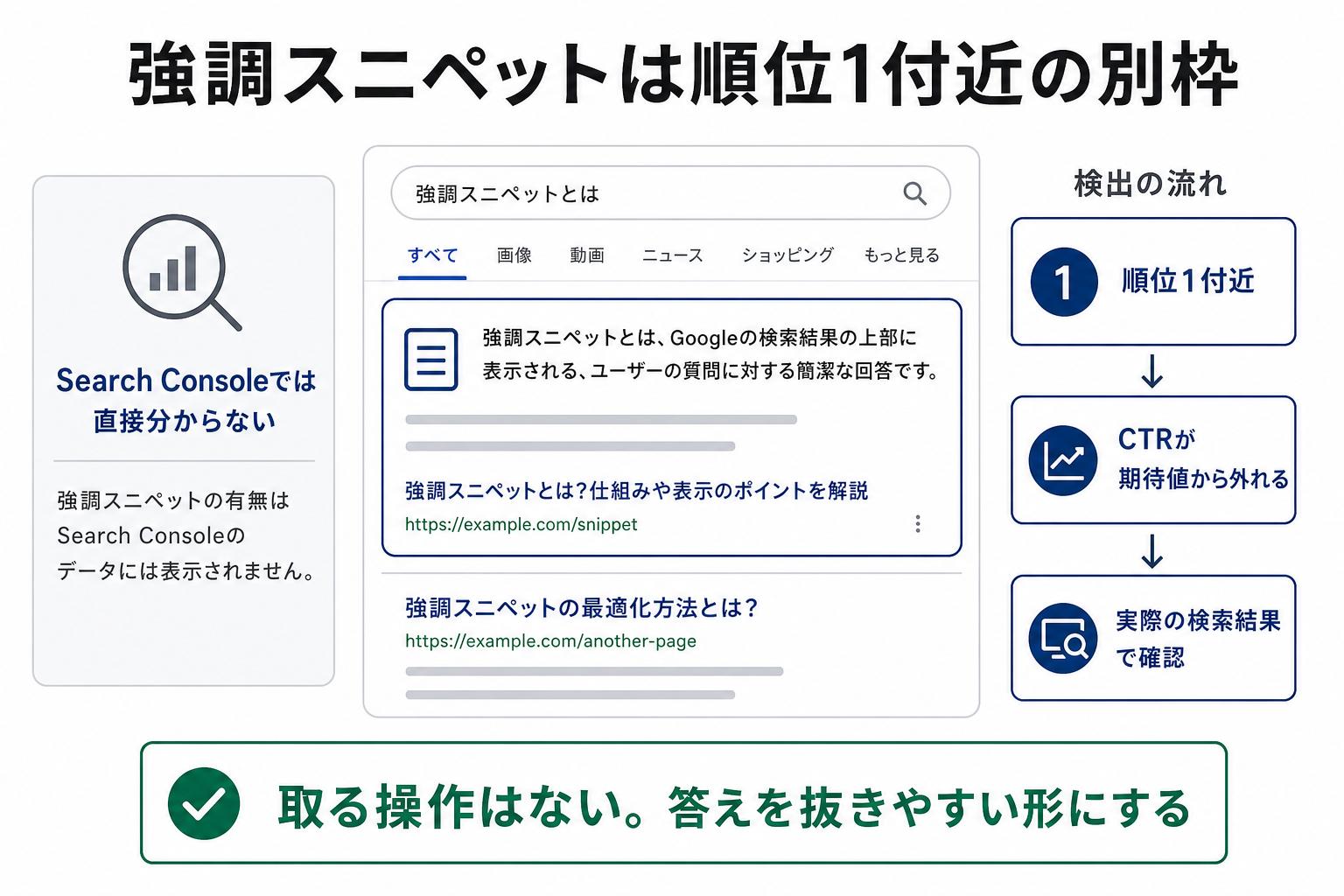
直接見る指標が無いので、間接的に気づくしかありません。使えるのは掲載順位ごとの期待CTRと、自分の実CTRの差です。
リライトレーダーが使っている期待CTRは次の値です(右はAI Overview補正後)。
| 掲載順位 | 期待CTR(出典そのまま) | 期待CTR(AI Overview補正後) |
|---|---|---|
| 1位 | 13.94% | 9.90% |
| 2位 | 7.52% | 5.61% |
| 3位 | 4.68% | 3.59% |
出典はseoClarityの2021年CTR調査(日本市場・全デバイス)で、補正の考え方は期待CTRにAI Overview補正を入れた理由に書いています。
強調スニペットは通常1位を占めるので、取れている期間の掲載順位は1に近づきます。問題は、そのときのCTRが上にも下にも振れることです。
- 上に振れる場合 — 枠が大きく、通常の結果より目立つ。続きを読みたい人がそのままクリックする
- 下に振れる場合 — 答えが枠の中で完結してしまい、クリックせずに検索を終える。いわゆるゼロクリックです
たとえば表示回数1,000回・掲載順位1.2のページなら、期待CTRは補正後で9.08%、期待クリックはおよそ91回です。実クリックが40回なら大きく下振れ、150回なら大きく上振れしている、という見方になります。※これは計算例で、私の実績値ではありません。
ただし、ここから「強調スニペットのせいだ」と断定することはできません。指名検索が多く混ざっていればCTRは上がりますし、 AI Overviewが出ているクエリなら下がります。これは「気づき方」であって「判定方法」ではありません。
原因の切り分けは指名検索が混ざるとCTRがどう歪むかとAI Overviewでクリックが減る話に分けて書きました。
確かめる方法はそのクエリで実際に検索して自分の目で枠を見ることだけです。ただしGoogle自身が「検索結果は、検索した人の時間・場所・端末・直近の履歴に応じて変わる」と書いているので、見えなかったからといって取れていない証拠にはなりません。
順位に対してCTRがどれだけ外れているかは、Search Console のCSVがあればページ単位でまとめて出せます。順位ごとの期待値との差を1ページずつ電卓で出すより早いです。
Search ConsoleのZIPを読み込むと、候補の判定と1記事分の診断カードを無料で確認できます。登録は不要です。ZIPが無い場合は、診断カードの見本を確認できます。
取りにいくときに効く形と、その理由
指定はできませんが、候補になりやすい形はあります。テクニックとして覚えるより、枠の仕組みから逆算したほうが応用が効きます。
強調スニペットは、ページの一部を切り出して、単体で先に見せる枠です。公式には「クリックすると、強調スニペットに出ていたページ内のその箇所へ直接移動する」と書かれています。ページのどこかが「そこだけ抜いても意味が通る単位」になっていなければ、切り出す先がありません。
そこから出てくる形は3つです。
- 見出しを問いの形にする。「◯◯とは」「◯◯はいつやるか」のように、検索する人が打ち込む形に寄せる
- その直下に、1〜2文で完結した答えを置く。前置きや経緯を挟まない。挟むと、切り出したときに答えが枠の外に出る
- 手順は番号付きリスト、比較は表にする。強調スニペットにはリスト型・表型の枠が用意されていて、切り出しの単位が最初から揃っている形だからです
長さの目安は書けません。Googleは「強調スニペットに出るための正確な最小文字数は提供しない。スニペットの情報・言語・プラットフォームなど多くの要因で変わるため」と明記しています。「◯◯文字がベスト」という数字を見かけたら、出典を確認したほうがいいと思います。
なお記事の書き出しの書き方は別の論点なので書き出しがCTRに効く理由に分けました。ここで扱うのは見出しと直下の答えの形だけです。
この形にする投資が比較的安全なのは、枠を取れなくても損しないからです。見出しの直下に答えがあるページは、読者にとっても探しやすくなります。獲得は保証されていないので、外れたときに何も残らない書き方は避けるのが無難です。
取れたら得か、という論点
ここは対策の前に考えたほうがいい部分です。
枠に答えが全部出てしまう問いでは、読者は枠を読んだ時点で用が済みます。単位の換算、用語の定義、数値ひとつで終わる質問がこれにあたり、表示回数は増えるのにクリックが伸びない形になりやすい領域です。
逆に、答えに続きが要る問い —— 手順、比較、判断の基準 —— では、枠は「この先に詳しい説明がある」という入口として働きます。クリックすると該当箇所に直接飛ぶので、読者は続きから読み始められます。
つまり「強調スニペットを取ること」自体は目的になりません。狙っている語がどちらのタイプかで、取りにいく価値が変わります。この論点はゼロクリック検索の記事に詳しく書きました。
補足として、「他の人はこちらも質問」の中に出た場合は展開されて初めて表示回数が計上されます(公式のヘルプに明記)。枠に出ている実感があるのに表示回数が少ない、という食い違いはここから起きます。
よくある質問
Search Console で強調スニペットを取れているか確認できますか
直接には確認できません。Search Console の「検索での見え方(Search appearance)」の一覧に強調スニペットの項目が無いためです(2026年8月16日に公式の対応表を全行確認)。レビュースニペットや商品スニペットは載っていますが、強調スニペットはありません。ただしクリック・表示回数・掲載順位は通常のルールで計上されていますので、数字には混ざって入っています。区別ができないだけです。確かめたい場合は、そのクエリで実際に検索して目で見るしかありません。
強調スニペットを取ると、クリックは増えますか
増えるとは限りません。両方向に振れます。枠が目立つぶんクリックが増えることもあれば、答えが枠の中で完結してクリックされずに終わることもあります。後者はゼロクリックと呼ばれます。用語の定義や数値ひとつで終わる問いほど枠で用が済みやすく、手順・比較・判断を含む問いほど枠が入口として働きやすい、と考えるのが実用的です。
強調スニペットに出したくない場合はどうすればいいですか
公式に2つの方法が案内されています。すべてのスニペットを止めるなら nosnippet ルールで、この場合は通常の検索結果の説明文も出なくなります。通常の説明文は残して強調スニペットだけ避けたい場合は max-snippet を短くする方法ですが、 Googleは「低い値にしても強調スニペットの表示が止まる保証はない。確実に止めたいなら nosnippet を使うように」と明記しています。
掲載順位がちょうど1.0でないと、強調スニペットは取れていないのですか
そうとは限りません。Search Console の掲載順位は期間中の全クエリを平均した値で、しかもそのページが出た中でいちばん上の位置が記録されます。 1本のページは通常たくさんの語で表示されるため、一部の語で枠を取っていても平均は1.0になりません。「1に近い」を目安にして期待CTRとの差を見るのが現実的です。
まとめ
- 強調スニペットとは通常の検索結果の並びを逆にして説明文を先に大きく見せる枠。通常の並びを逆にしたボックスと「他の人はこちらも質問」の中に出る(公式に明記されているのはこの2つ)
- Googleは「自分のページを強調スニペットとして指定することはできない」と公式に書いている。一方で
nosnippet/max-snippetで降りる操作は用意されている - Search Console に専用の指標は無い。「検索での見え方」の一覧に項目が無いため、切り出して見ることができない。ただしクリック・表示・順位は数字に混ざって計上されている
- 気づき方は「掲載順位が1に近いのに実CTRが期待値から外れる」という形だけ(1位の期待CTRは13.94%・AI Overview補正後9.90%)。上下どちらにも振れるうえ指名検索やAI Overviewでも同じ現象が出るので、判定にはならない
- 候補になりやすいのは問いの形の見出し+直下の1〜2文の完結した答え、手順は番号付きリスト、比較は表。長さの目安は公式が「提供しない」と明言している
- 取ること自体は目的にならない。答えが枠で完結する問いではクリックされずに終わる余地があるので、狙う語のタイプで判断する
ここから先は、私が作ったツールの話です。
期待CTRと実CTRの差を1ページずつ計算するのが面倒だったので、リライトレーダーという道具を作りました。 Search Console のエクスポートをZIPのまま落とすだけで、掲載順位4.0〜20.5位・表示回数100回以上のページを、改善余地スコア(表示回数 × 期待CTRとの差)の大きい順に並べます。解凍もファイル選びも要りません。判定と候補3記事の改善余地スコアの確認、そのうち1記事分の診断カードまでは無料で、残りの診断カードが2,980円(税込)の買い切りです。月額課金や自動更新はありません。ログインも不要です。 CSVファイルそのものはブラウザの外に出ません(診断カードを出すときに選んだ1ページのURL・数値・入力したキーワードを、「ページタイトルを取得する」を押したときに判定に出たページのURLを最大10件送ります)。
⚠️ ただし、この記事のテーマそのものは向いていません。強調スニペットが関わるのは掲載順位1付近のページで、このツールが対象にしているのは4.0位からです。1〜3位のページは「もう取れている」と見なして最初から外してあるので、強調スニペットの判定はできませんし、そのつもりで作っていません。枠を取れているかどうかを知りたいだけなら、このツールは役に立ちません。向いているのは「順位はそこそこなのにクリックが少ないページ」を探したいときだけです。
Search ConsoleのZIPを読み込むと、候補の判定と1記事分の診断カードを無料で確認できます。登録は不要です。ZIPが無い場合は、診断カードの見本を確認できます。
